OBSの「モニターのみ(出力はミュート)」がない|OBS 33の音声モニタリングの使い方

OBSの「モニターのみ(出力はミュート)」がない時の、OBS 33の音声モニタリングの使い方 配信のはじめ方

OBSを新しくしたら、オーディオの詳細プロパティの「音声モニタリング」が、チェックひとつになっていた。いつも使っていた「モニターのみ(出力はミュート)」が見当たらない——。

OBS Studio 33(日本時間の2026年10月24日公開)で、音声モニタリングはオン・オフだけになりました。そのかわり、ミュートとモニタリングが別々に動くようになっています。ミュートしたままモニタリングをオンにすれば、前の「モニターのみ」と同じです。

この記事の結論

「モニターのみ」は、ミュート+モニタリングで作る

  • 音声ミキサーで、その音のスピーカーのボタンを押してミュートにし、ヘッドホンのボタンでモニタリングをオンにする
  • OBS 33 は、ミュート中でもモニタリングの音が自分に聞こえる(配信と録画には入らない)
  • OBS 32 から上げた人は注意:「モニターのみ」にしていた音は、33 では「ミュートしない+モニタリング オン」になり、配信と録画にも入る
  • モニタリングの音が聞こえないときは、[設定]→[音声]の「モニタリングデバイス」を見る
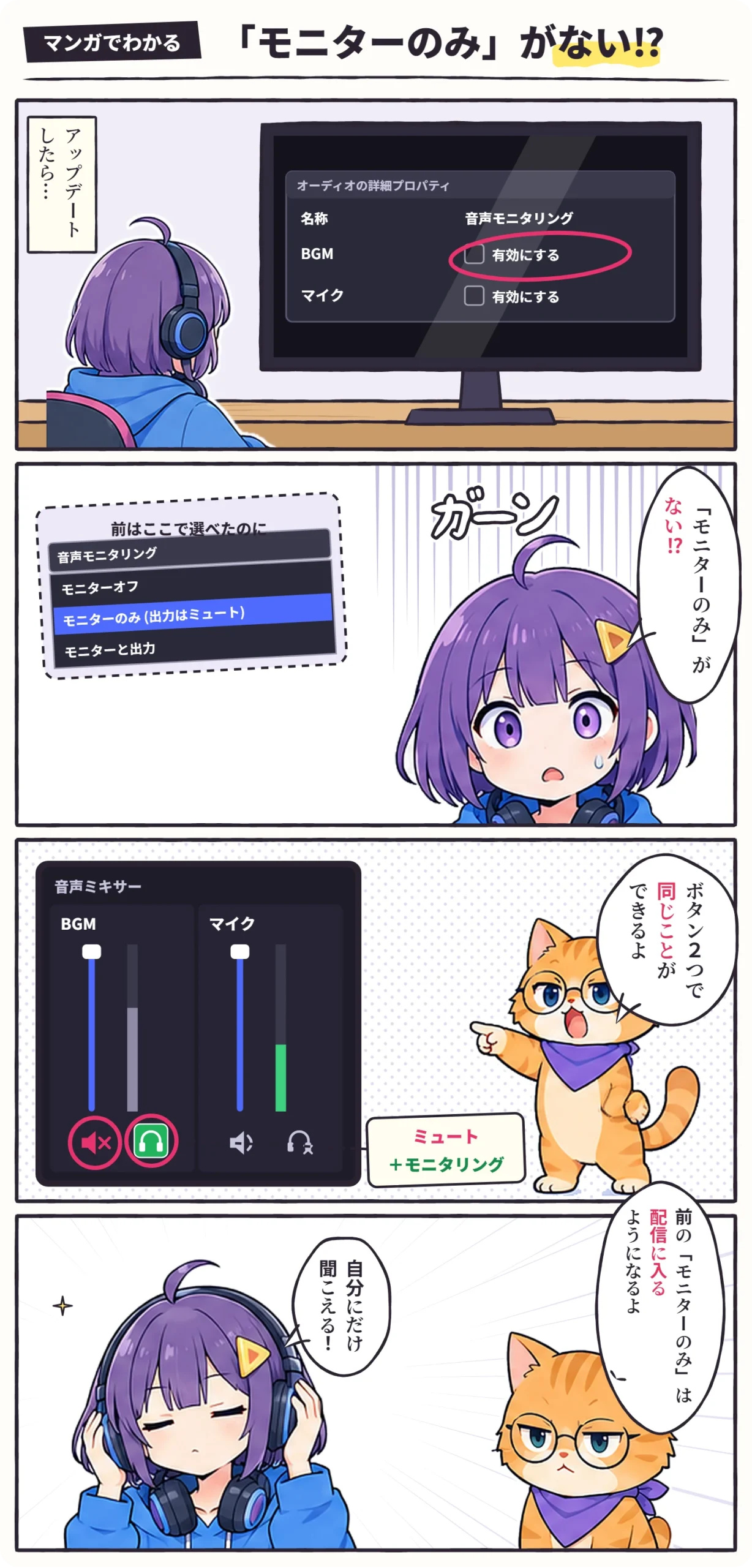
マンガ:OBSをアップデートしたら、オーディオの詳細プロパティの音声モニタリングが「有効にする」のチェックだけになっていて、ハルは「モニターのみ」がないと驚く。ビットが音声ミキサーのミュートとモニタリングの2つのボタンで同じことができると教え、ハルは自分にだけ聞こえるようになって喜ぶ。ビットは、前の「モニターのみ」の音は配信に入るようになると注意する

OBS 33 で変わったこと:3択から「オン・オフ」へ

OBS 32 までは、オーディオの詳細プロパティの「音声モニタリング」を、「モニターオフ」「モニターのみ (出力はミュート)」「モニターと出力」の3つから選んでいました。OBS 33 では、ここが「有効にする」のチェックだけです。

理由は、ミュートとモニタリングが別々に動くようになったからです。OBSの開発チームは、これで「モニターのみ」という状態は役目を終えたとして、モニタリングをオン・オフの切りかえにしました(GitHub のプルリクエスト #13599)。音声ミキサーのヘッドホンのボタンは、その前の OBS 32.1 で入ったものです。
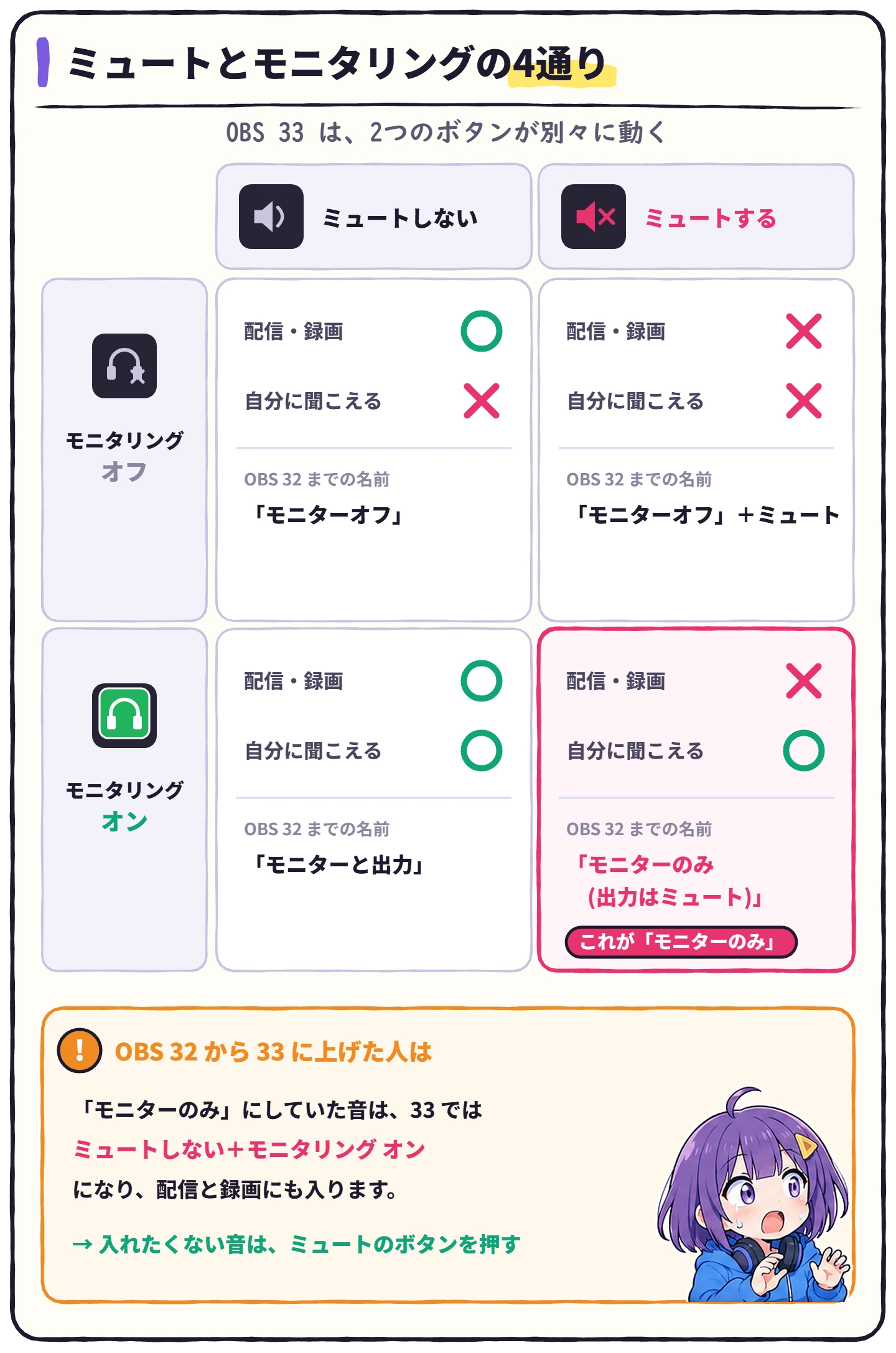
図解:ミュートとモニタリングの4通り。ミュートしない・モニタリングオフは配信○自分×(OBS 32までの「モニターオフ」)、ミュートしない・モニタリングオンは配信○自分○(「モニターと出力」)、ミュートする・モニタリングオフは配信×自分×、ミュートする・モニタリングオンは配信×自分○(これが「モニターのみ (出力はミュート)」)。OBS 32から上げると「モニターのみ」の音はミュートしない+モニタリングオンになり、配信と録画に入る

ここでの「自分に聞こえる」は、OBSから自分のスピーカーやヘッドホンに音を出すかどうかです。ゲームやブラウザの音のように、もともとパソコンで鳴っている音は、モニタリングがオフでも聞こえます。

ハルハル
ミュートしてるのに、ヘッドホンから聞こえるのは…?
ビットビット
OBS 33 では、それで正しいんだ。モニタリングがオンなら、ミュート中でも自分には聞こえる。配信と録画に入るかどうかは、スピーカーのボタンだけで決まるよ。

「モニターのみ」と同じにする手順

1
音声ミキサーで、自分だけに聞こえるようにしたい音の、スピーカーのボタンを押す
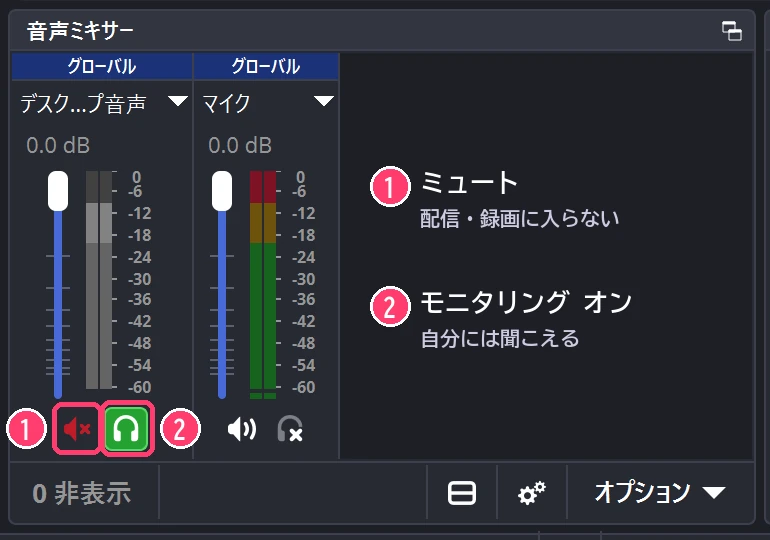
ボタンが赤い✕になり、メーターが灰色になればミュートです。配信と録画には入らなくなります。
2
同じ音の、ヘッドホンのボタンを押す
ボタンが緑になれば、モニタリングはオンです。
3
短い試し録画をして、録画に入っていないことを確かめる
自分には聞こえて、録画には入っていなければ完了です。
OBS Studio 33.0.1 の音声ミキサーの実際の画面:デスクトップ音声を、1 ミュート(スピーカーが赤い✕、配信・録画に入らない)、2 モニタリング オン(ヘッドホンが緑、自分には聞こえる)にしたところ。これが前の「モニターのみ」と同じ状態
① ミュート(配信・録画に入らない) ② モニタリング オン(自分には聞こえる)。デスクトップ音声で試したところ(OBS Studio 33.0.1 の実際の画面。右の説明は書き足したもの)

[編集]→[オーディオの詳細プロパティ]の「音声モニタリング」で「有効にする」にチェックを入れても、ヘッドホンのボタンと同じです。この画面にはミュートの欄がないので、ミュートは音声ミキサーで切りかえます。
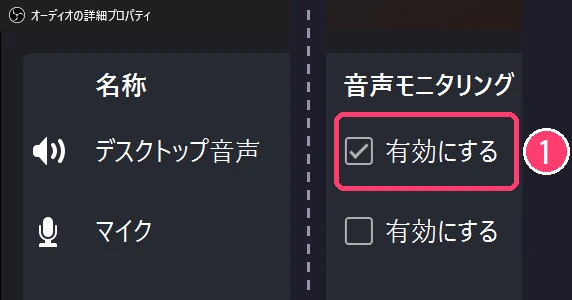
OBS Studio 33.0.1 のオーディオの詳細プロパティの実際の画面:1 音声モニタリングは「有効にする」のチェックだけ。ヘッドホンのボタンと同じ
① 音声モニタリングは「有効にする」のチェックだけ(編集 → オーディオの詳細プロパティ。OBS Studio 33.0.1 の実際の画面。間の列は省略)

OBS 32 から上げた人は、配信に入っていないか確かめる

いちばん気をつけたいのが、ここです。OBS 33 は、32 までに保存した設定を読みこむとき、「モニターオフ」以外の音を「モニタリング オン」にします。ミュートは、保存されていた状態のまま変わりません(33.0.1 のソースコードで確認)。

「モニターのみ」にしていた音は、ミュートはしていない扱いでした。OBS 32.1 の音声ミキサーで、モニタリング中にスピーカーのボタンを押したときも、中では「モニターのみ」として保存され、ミュートは外れたままです。そのため 33 に上げると、自分だけに聞こえていたはずの音が、配信と録画にも入ります。

1
音声ミキサーで、ヘッドホンのボタンが緑になっている音を探す
モニタリングがオンになっている音です。
2
そのうち、配信に入れたくない音のスピーカーのボタンを押して、ミュートにする
たとえば、配信に乗せない通話の声や、確認用に流している音です。
3
試し録画で、入れたくない音が入っていないことを確かめる
ハルハル
Discordの声、自分だけに聞こえるようにしてたかも…!
ビットビット
33 にしてから配信したなら、アーカイブを聞きなおしてみて。通話の相手の声は、許可なく配信に乗せないようにしたいね。通話の音の入れ方は、OBSでDiscordの音声を配信に乗せる・乗せない設定にまとめているよ。

モニタリングの音が聞こえないとき

1
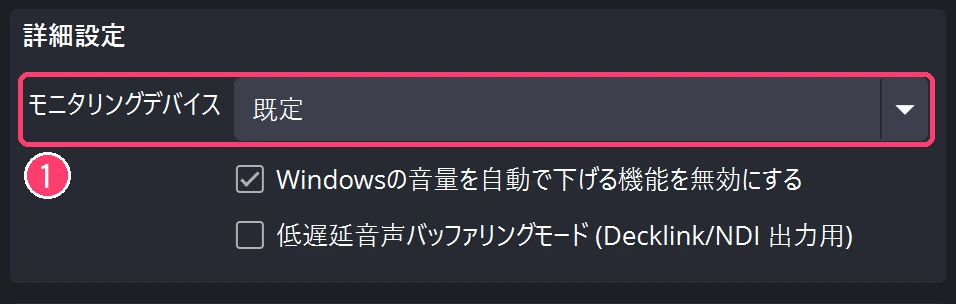
[設定]→[音声]の「詳細設定」欄で、「モニタリングデバイス」を見る
設定›音声›詳細設定›モニタリングデバイス
初期設定は「既定」で、Windowsで選ばれている出力の機器に出ます。いつも使っているヘッドホンを選んでおくと確実です。
2
音声ミキサーの音量スライダーを見る
モニタリングの音は、スライダーで決めた音量で出ます。スライダーを下げていると、自分に聞こえる音も小さくなります。
3
デスクトップ音声は、モニタリングしても変わらない
デスクトップ音声(音声出力キャプチャ)は、モニタリングデバイスと同じ機器なら、OBSがモニタリングの音を出しません。もともとその機器で鳴っている音なので、二重に聞こえないようにしているためです。
OBS Studio 33.0.1 の設定の音声の「詳細設定」欄の実際の画面:1 モニタリングデバイス(初期設定は「既定」)
① モニタリングデバイス(設定 → 音声のページの「詳細設定」欄。OBS Studio 33.0.1 の実際の画面)
ハルハル
左の一覧の「詳細設定」を開いても、見つからなかったよ…
ビットビット
モニタリングデバイスは「音声」のページの下のほうにある「詳細設定」の欄なんだ。名前が同じだから迷いやすいね。

ホットキーでモニタリングを切りかえる(OBS 33 から)

OBS 33 では、音声ごとに「モニタリングを有効化」「モニタリングを無効化」のホットキーが増えました。[設定]→[ホットキー]の上の「絞り込み」に「モニタリング」と入れると、すぐに見つかります。
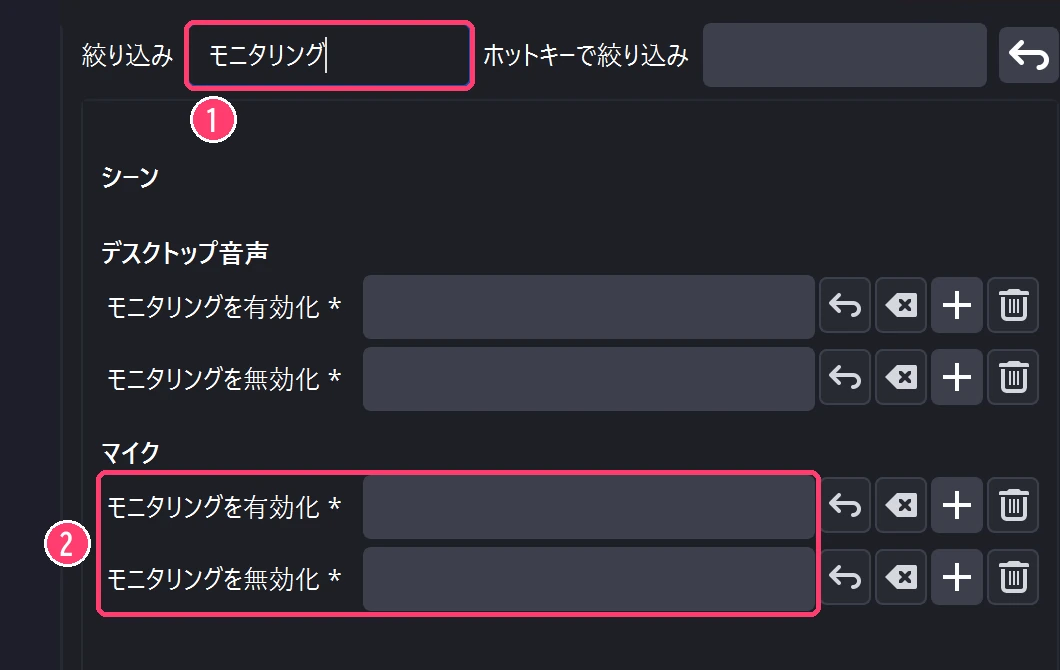
OBS Studio 33.0.1 の設定のホットキーの実際の画面:1 絞り込みに「モニタリング」と入れると、2 音声ごとの「モニタリングを有効化」「モニタリングを無効化」の欄が出る
① 絞り込みに「モニタリング」と入れる ② 音声ごとの「モニタリングを有効化」「モニタリングを無効化」(設定 → ホットキー。OBS Studio 33.0.1 の実際の画面)

名前の横の「*」は、2つに同じキーを割り当てると、押すたびにオン・オフが切りかわるしるしです。ホットキーの決め方は、OBSのホットキー設定で解説しています。

よくある質問

ハルハル
「モニターのみ」って、どんなときに使うの?
ビットビット
配信には入れずに、自分だけで聞きたい音に使うよ。配信の前にBGMや効果音を確かめるとき、配信に乗せない通話を聞くときなんかだね。
ハルハル
マイクをモニタリングしたら、ハウリングしない?
ビットビット
スピーカーから出すと、マイクがその音を拾ってハウリングすることがあるよ。マイクをモニタリングするなら、ヘッドホンで聞こう。
ハルハル
モニタリングの音だけ、小さくできる?
ビットビット
OBSの中では、モニタリングの音量はスライダーといっしょに変わるんだ。自分の聞こえ方だけ変えたいなら、ヘッドホンやWindowsの音量で調整しよう。

まとめ:OBS 33 のモニタリングのチェック

モニタリングのチェックリスト
  • 「モニターのみ」にしたい音は、音声ミキサーでミュート+モニタリング(ヘッドホンのボタン)にした
  • OBS 32 から上げたあと、ヘッドホンのボタンが緑の音を見なおした
  • 配信に入れたくない音は、スピーカーのボタンでミュートにした
  • 試し録画で、入れたくない音が入っていないことを確かめた
  • 聞こえないときは、モニタリングデバイスと音量スライダーを見た
💡
OBSのメディアソースの音が出ない時の直し方では、BGMや動画の音が自分に聞こえない・配信に入らないときの見分け方を解説しています。
💡
OBS 33 の新しい音声ミキサー(非表示・非アクティブ・ピン留め)の使い方は、OBSの音声ミキサーの使い方で解説しています。
💡
モニタリングで音が二重になるか心配なときは、OBS 33 のしくみもふくめてOBSで音が二重に聞こえる時の直し方で解説しています。

※2026年11月9日公開。画面と名前は OBS Studio 33.0.1 の実際の表示、変わった内容は OBS の GitHub(33.0.0・32.1.0 のリリースノート、プルリクエスト #12735・#13378・#13599)と、33.0.1 のソースコード(libobs/obs.c、libobs/audio-monitoring/win32/wasapi-output.c)で確かめています。OBS 32 までの選択肢の名前は、32.1.0 の日本語の表示です。
タイトルとURLをコピーしました