OBSで色がおかしい時の直し方|白っぽい・色が薄い・濃い原因と「色範囲」「色空間」のおすすめ設定(PS5・Switch・OBS 33)

OBSで色がおかしい時の直し方(白っぽい・薄い・濃い) 配信のはじめ方

キャプチャーボードでゲームを映したら、OBSの中だけ色が白っぽい。黒いはずの所が灰色で、全体がうすい。反対に、色がこってりして、暗い所が真っ黒につぶれる。テレビではきれいなのに、OBSを通すと色が変わる。そんなときは、たいていゲーム機とOBSで「色の範囲」の決まりが合っていないのが原因です。

この記事では、OBS Studio 33 で色がおかしいときの見分け方と直し方を説明します。OBSのプログラムと、PS5・Switchの公式の情報で確かめました。直すのは、たいてい設定を1つ変えるだけです。

この記事の結論

白っぽい・濃いは「色範囲」をそろえる

  • 白っぽい・色がうすい(黒が灰色)→ キャプボのソースの「色範囲」を「リミテッド」に
  • 色が濃い・暗い所がつぶれる → 「色範囲」を「フル」に
  • それでも合わないときは、ゲーム機のRGBレンジを「自動」から決めて、OBSをもう一度合わせる
  • 灰色っぽく、くすむときはHDRを疑う。配信のときは、ゲーム機のHDRをオフに
  • OBS全体の[詳細設定]は、NV12・Rec. 709・リミテッド(はじめの設定)のままがおすすめ
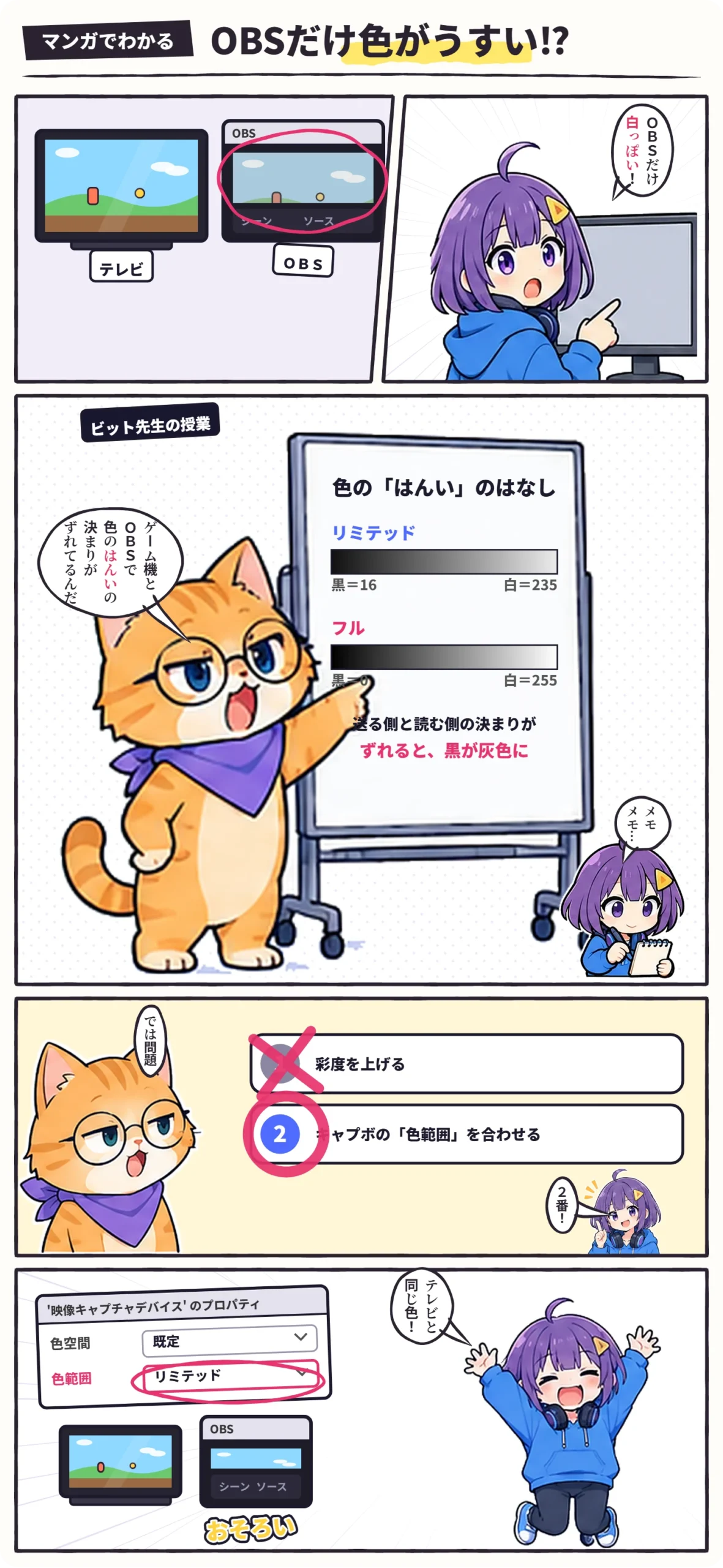
マンガ(ビット先生の授業):テレビとOBSを見くらべて、ハルが「OBSだけ白っぽい!」。ビット先生がホワイトボードで「色の『はんい』のはなし」を授業する。リミテッドは黒=16・白=235、フルは黒=0・白=255、送る側と読む側の決まりがずれると黒が灰色になると説明し、ちびのハルがメモを取る。「では問題」で、1 彩度を上げる(✕)、2 キャプボの「色範囲」を合わせる(◯)にハルが「2番!」と答える。映像キャプチャデバイスのプロパティで色範囲をリミテッドにすると、テレビとOBSがおそろいの色になって、ハルが「テレビと同じ色!」とジャンプ

まず、どんなふうに色がおかしいかを見る

色のずれ方で、原因の見当がつきます。暗い所と明るい所がいっしょにある場面(メニュー画面や、夜空のある場面など)を映して、テレビと見くらべましょう。
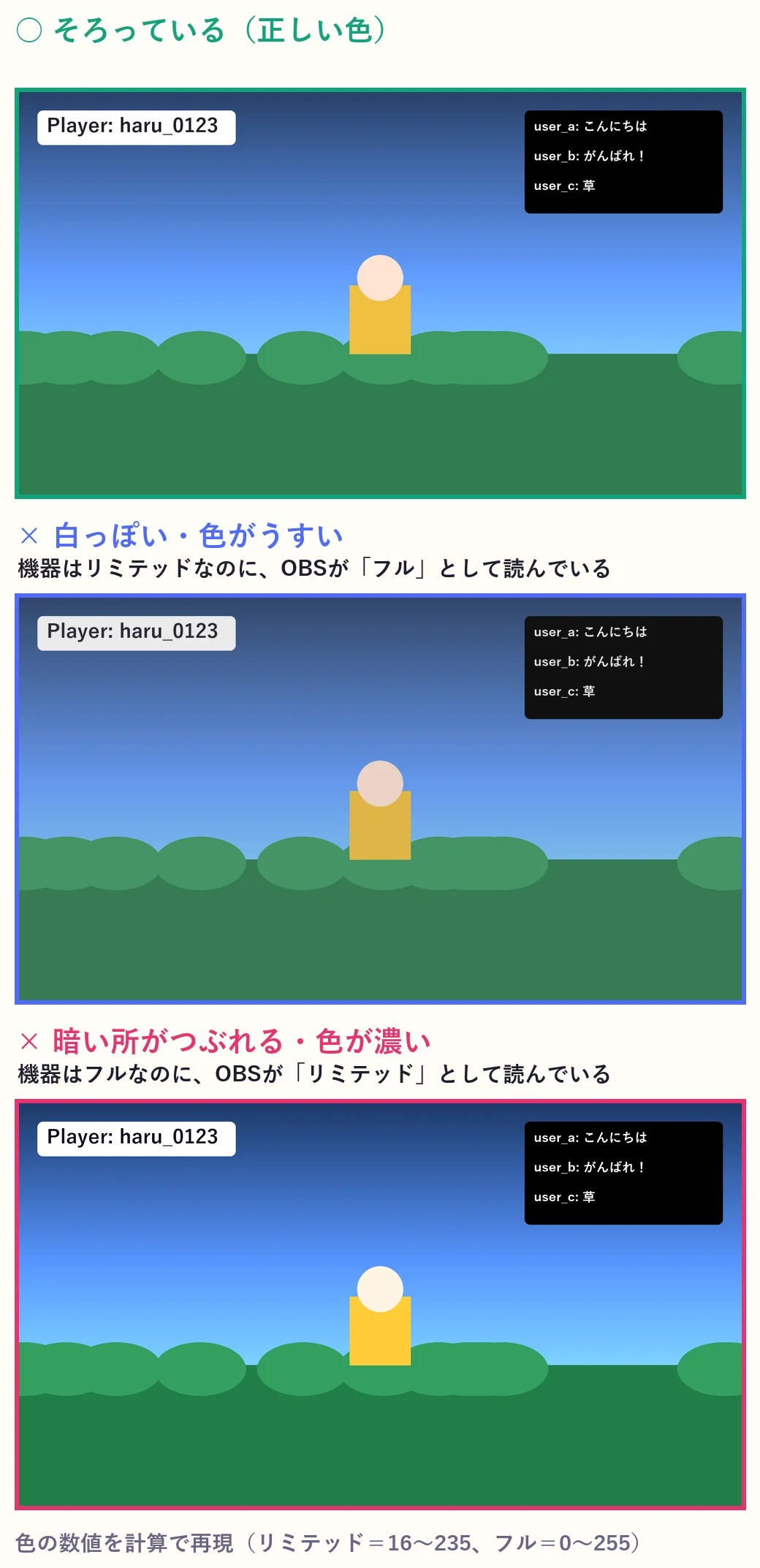
色範囲のちがいを計算で再現した比較画像。上:そろっている正しい色。中:機器はリミテッドなのにOBSがフルとして読んでいると、黒が灰色になり全体が白っぽく色がうすい。下:機器はフルなのにOBSがリミテッドとして読んでいると、暗い所がつぶれて色が濃くなる

※上の比較画像は、色の数値を計算で作ったものです。実際のずれ方は、機器やゲームで少しちがいます。

見え方よくある原因直し方
白っぽい・色がうすい・黒が灰色届く映像はリミテッドなのに、OBSがフルとして読んでいるOBSの「色範囲」をリミテッドに
色が濃い・暗い所がつぶれる・明るい所が飛ぶ届く映像はフルなのに、OBSがリミテッドとして読んでいるOBSの「色範囲」をフルに
全体が灰色っぽい・くすむゲーム機がHDRで映像を出しているゲーム機のHDRをオフに
カメラの顔色だけがおかしいカメラが色を自動で合わせている(ホワイトバランス)カメラの設定や「色補正」で整える
OBSの画面は正しいのに、録画や配信だけちがうOBS全体の[詳細設定]を変えたはじめの設定にもどす

色のずれ方と原因(OBS Studio 33)

「色範囲」とは? リミテッドとフルのちがい

映像の明るさは、ふつう0〜255の数字であらわします。テレビ向けの映像では、16を黒、235を白とする決まりがよく使われます。これが「リミテッド」です。0を黒、255を白とするのが「フル」です。

送る側(ゲーム機やキャプチャーボード)と、受けとる側(OBS)で決まりがちがうと、色がずれます。リミテッドの映像をフルとして読むと、16の黒が少し明るい灰色になり、全体が白っぽくなります。反対に、フルの映像をリミテッドとして読むと、16より暗い所はみんな真っ黒、235より明るい所はみんな真っ白になり、色が濃く見えます。

💡
どちらが「高画質」ということはありません。大事なのは、送る側と受けとる側を同じ決まりにそろえることです。

直し方1:キャプボの「色範囲」を切り替える

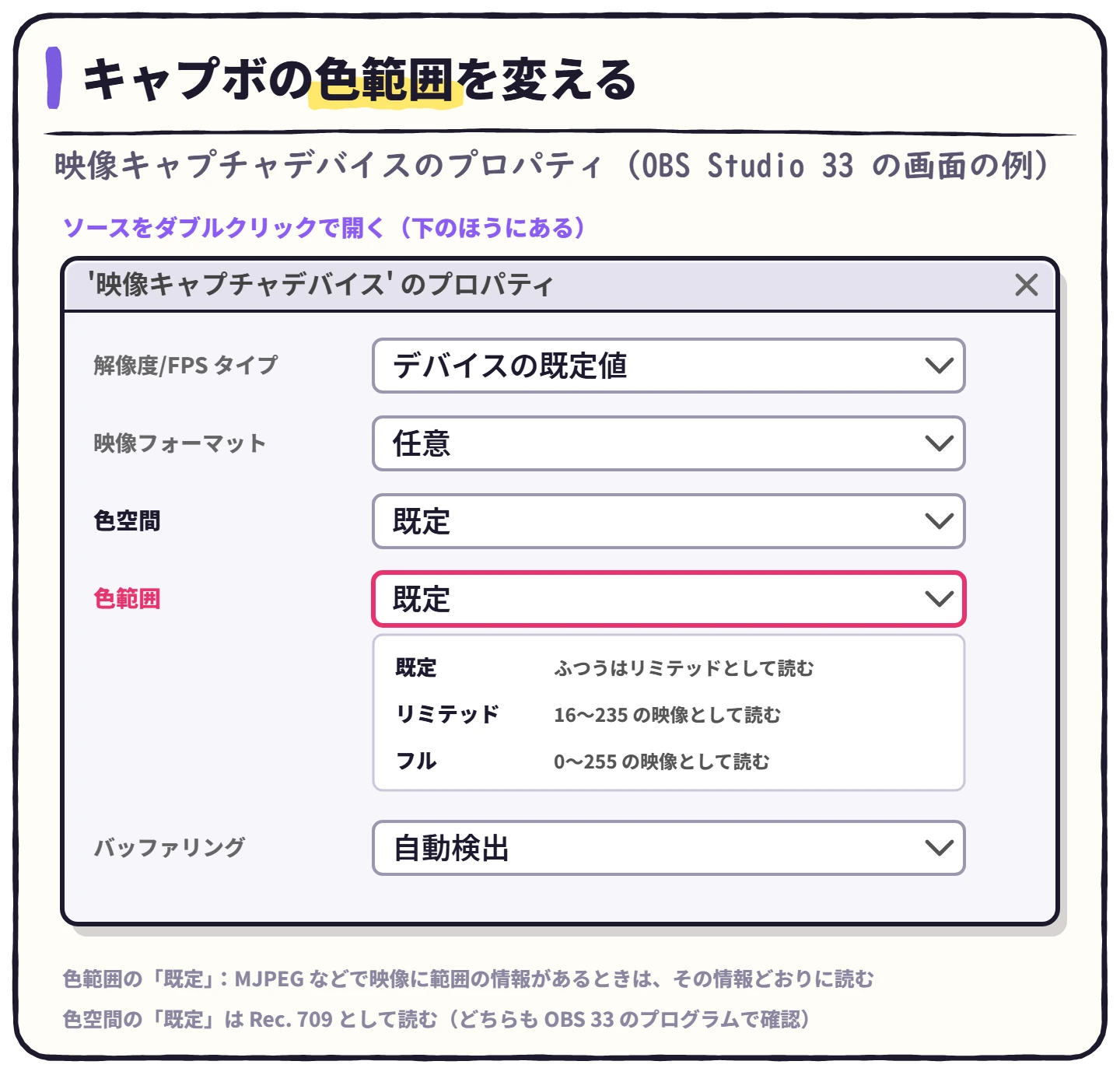
図解:キャプボの色範囲を変える(映像キャプチャデバイスのプロパティ、OBS Studio 33の画面の例)。ソースをダブルクリックで開き、下のほうにある「色空間」(既定)と「色範囲」を選ぶ。色範囲は、既定=ふつうはリミテッドとして読む(MJPEGなどで映像に範囲の情報があるときは、その情報どおりに読む)、リミテッド=16〜235の映像として読む、フル=0〜255の映像として読む。色空間の「既定」はRec. 709として読む
1
[ソース]の「映像キャプチャデバイス」(キャプボ)をダブルクリックする
プロパティが開きます。
2
下のほうにある「色範囲」を「リミテッド」か「フル」にする
はじめは「既定」です。白っぽいならリミテッド、濃いならフルを選びます。
3
テレビと見くらべて、近いほうにする
黒い所が黒く、白い所が白く、暗い所の形も見えていればOKです。最後に「OK」を押します。

「既定」は、ふつうはリミテッドとして読みます。映像フォーマットが MJPEG などで、映像に範囲の情報が入っているときは、その情報どおりに読みます(OBSのプログラムで確認)。「既定」のままで白っぽいときも、リミテッドとフルの両方を試しましょう。どちらにしても合わないときは、次の「直し方2」へ進みます。

同じプロパティの「色空間」は、「既定」のままでかまいません。「既定」は Rec. 709 として読まれます(OBSのプログラムで確認)。HDRのまま取りこむとき以外は、Rec. 2100 を選ぶと色がおかしくなります。

💡
キャプチャーボードの専用ソフトにも、色の設定があることがあります。OBSと専用ソフトを同時に開くと映らないこともあるので、設定したら専用ソフトは閉じましょう(PS5配信でキャプチャーボードが映らない時の対処法)。

直し方2:ゲーム機の「RGBレンジ」を決めて、OBSを合わせなおす

OBSの「色範囲」をどちらにしても少しおかしいときは、ゲーム機の側を決めます。ゲーム機のRGBレンジは、はじめは「自動」です。自動だと、つないだ機器から届く情報を見て、ゲーム機が決めます。キャプチャーボードを通すと、この情報がうまく伝わらないことがあります。

PS4のユーザーズガイドでも、RGBレンジは「RGBレンジの情報を正しく出さないHDMI機器」を使うときに変える項目として説明されています。キャプチャーボードで色が合わないのは、まさにこのケースです。
1
PS5:[設定]>[スクリーンとビデオ]>[映像出力]の[RGBレンジ]
設定›スクリーンとビデオ›映像出力
はじめは[自動(推奨)]です。リミテッドかフルの、どちらかに決めます。
2
Switch・Switch 2:HOMEメニューの「設定」にある、テレビ出力(Switch 2 は画面)の設定の RGB レンジ
自動・フルレンジ・リミテッドレンジから選べます(任天堂のサポートで確認)。
3
OBSの「色範囲」を、もう一度リミテッドとフルで試す
キャプチャーボードの作りによって、合う組み合わせがちがいます。ゲーム機と同じ名前で合うこともあれば、ゲーム機をフル・OBSをリミテッドにしたほうが合うこともあります。テレビと同じ色に見える組み合わせを選びましょう。
⚠️
パススルーでテレビにもつないでいるときは、ゲーム機の設定がテレビの見え方も変えます。テレビの色が変わったら、テレビの設定にある同じような項目(名前はメーカーでちがいます)も合わせましょう。
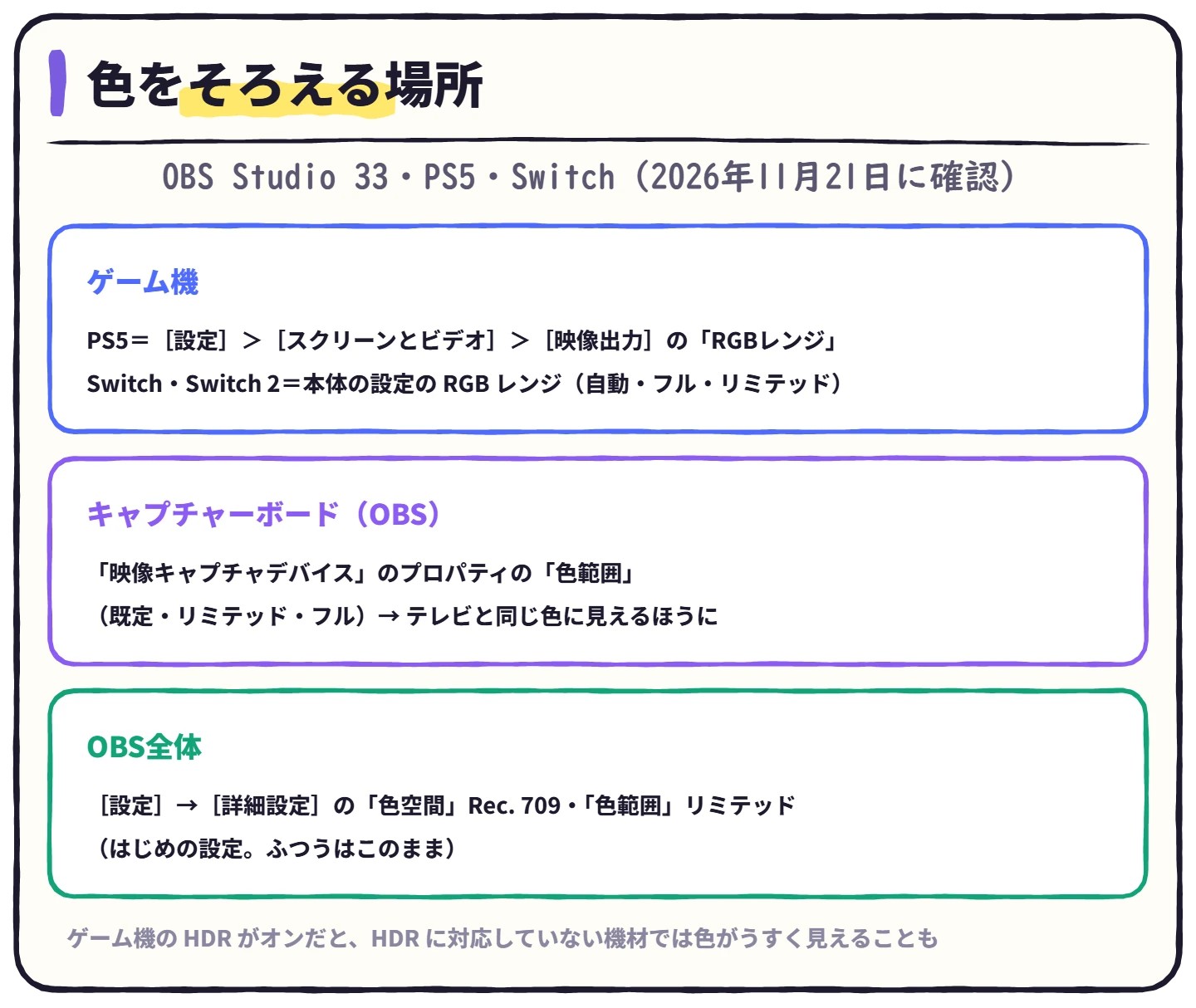
図解:色をそろえる場所(OBS Studio 33・PS5・Switch、2026年11月21日に確認)。ゲーム機=PS5は[設定]>[スクリーンとビデオ]>[映像出力]の「RGBレンジ」、Switch・Switch 2は本体の設定のRGBレンジ(自動・フル・リミテッド)。キャプチャーボード(OBS)=「映像キャプチャデバイス」のプロパティの「色範囲」(既定・リミテッド・フル)を、テレビと同じ色に見えるほうにする。OBS全体=[設定]→[詳細設定]の「色空間」Rec. 709・「色範囲」リミテッド(はじめの設定。ふつうはこのまま)。ゲーム機のHDRがオンだと、HDRに対応していない機材では色がうすく見えることも

灰色っぽい・くすむときは、HDRを疑う

PS5やSwitch 2、パソコンのゲームがHDRで映像を出していると、HDRに対応していないキャプチャーボードやOBSの設定では、色がうすく、灰色っぽく見えることがあります。パススルーでHDRのテレビにつないでいると、ゲーム機がテレビに合わせてHDRで出すこともあります。

1
PS5:[設定]>[スクリーンとビデオ]>[映像出力]>[HDR]
設定›スクリーンとビデオ›映像出力
[常にオン]だと、HDRに対応していないゲームもHDRに変換して出ます(PlayStationの公式サポート)。配信のときはHDRをオフにして比べましょう。
2
Switch 2:HOMEメニューの「設定」の、画面の設定にある HDR 出力
すべてのソフト・対応ソフトのみ・オフの3つから選べます(任天堂のサポートで確認)。初代のSwitchはHDRで出しません。
3
パソコン:Windowsの[設定]→[システム]→[ディスプレイ]の HDR
パソコンのゲームを映していて色がおかしいときも、HDRをオフにして比べると、原因がHDRかどうか分かります。
💡
HDRのまま録画・配信したいときは、HDRで取りこめるキャプチャーボード(Elgato 4K Sと4K Xなど)と、OBSの[詳細設定]で「カラーフォーマット」P010・「色空間」Rec. 2100 などの設定が必要です。HDRで取りこめるキャプボで映像フォーマットが P010 のときは、ソースの「色空間」の「既定」が Rec. 2100 (PQ) になります(OBSのプログラムで確認)。はじめての配信は、HDRを使わないほうが失敗しません。

OBS全体の「色空間」「色範囲」のおすすめ

OBSの[設定]→[詳細設定]の「映像」にも、「カラーフォーマット」「色空間」「色範囲」があります。これはゲーム機から受けとる設定ではなく、OBSが録画・配信の映像をどう作るかの設定です。キャプチャーボードの色を直すために、ここを変える必要はありません。

項目はじめの設定おすすめ
カラーフォーマットNV12 (8-bit, 4:2:0, 2 planes)このまま
色空間Rec. 709このまま
色範囲リミテッドこのまま

OBS全体の色の設定([設定]→[詳細設定]→ 映像、OBS Studio 33)

色空間は、ほかに sRGB・Rec. 601・Rec. 2100 (PQ)・Rec. 2100 (HLG)、カラーフォーマットは I444 や P010 なども選べます。ただ、OBS自身も、NV12とP010以外のカラーフォーマットは主に録画向けで、配信にはすすめないと警告を出します。Rec. 2100 を選ぶと、もっと精度の高いフォーマットが必要だという警告も出ます。

「色範囲」を「フル」にすると、見るアプリやサービスによっては、色がちがって見えることがあります。迷ったら、はじめの設定(NV12・Rec. 709・リミテッド)にもどしましょう。

カメラの色がおかしいとき

Webカメラの顔色が青っぽい・黄色っぽいのは、色範囲ではなく、カメラが色を自動で合わせているせいのことが多いです。映像キャプチャデバイスのプロパティの「ビデオの設定」で、ホワイトバランスを自動から手動に固定すると落ち着きます。くわしくはOBSでWebカメラの画質を整える設定で解説しています。

好みの色に整えたいときは、ソースを右クリック→「フィルタ」→「エフェクトフィルタ」の[+]から「色補正」を足します。「ガンマ」「コントラスト」「輝度」「彩度」「色相シフト」などで調整できます(OBSのフィルタの使い方)。

よくある質問

ハルハル
テレビはきれいなのに、OBSだけ白っぽいのはなぜ?
ビットビット
テレビは、ゲーム機から届く情報を見て、色範囲を合わせてくれることが多いんだ。OBSはキャプチャーボードのソースの設定(はじめは「既定」)で読むから、ずれることがあるよ。
ハルハル
「色空間」は 601 と 709、どっちがいいの?
ビットビット
OBS全体は Rec. 709(はじめの設定)でいいよ。キャプボの「色空間」も「既定」のままなら、Rec. 709 として読まれるんだ。
ハルハル
OBSの画面と、録画した動画の色がちがう…
ビットビット
[詳細設定]の色範囲や色空間を変えていないか確かめてね。見るアプリによっても、少しちがって見えることがあるよ(OBSで録画する方法)。

まとめ:色がおかしいときのチェック

OBSで色がおかしいときのチェックリスト
  • 暗い所と明るい所がある場面で、テレビと見くらべた
  • 白っぽいならキャプボの「色範囲」をリミテッド、濃いならフルにした
  • ゲーム機のRGBレンジを「自動」から決めて、OBSをもう一度合わせた
  • ゲーム機やパソコンのHDRをオフにして比べた
  • OBS全体の[詳細設定]は、NV12・Rec. 709・リミテッドのまま

※2026年11月21日公開。画面の名前は OBS Studio 33.0.1 の日本語表示、色範囲・色空間の「既定」のあつかいは OBS のプログラム(GitHub の obs-studio のタグ 33.0.1)、PS5の項目は PlayStation の公式サポート、Switch・Switch 2 の項目は任天堂のサポートで確かめています。比較画像は、色の数値を計算で再現したものです。
タイトルとURLをコピーしました