配信のいい場面を、サムネイルや告知の画像に使いたい。そんなとき、パソコンのスクショ機能で画面ごと撮るより、OBSのスクリーンショットを使うほうが便利です。配信の画面そのままを、キャンバスの解像度でそのまま保存できるからです。
この記事では、OBSでスクショを撮る4つの方法と、保存先・ファイル名、画質と大きさ、背景が透明なまま保存されるとき、拡張子が「.jxr」になるときまで、OBS Studio 33 のプログラムで確かめて説明します。
この記事の結論
OBSのスクショは「右クリック」か「ホットキー」で撮る
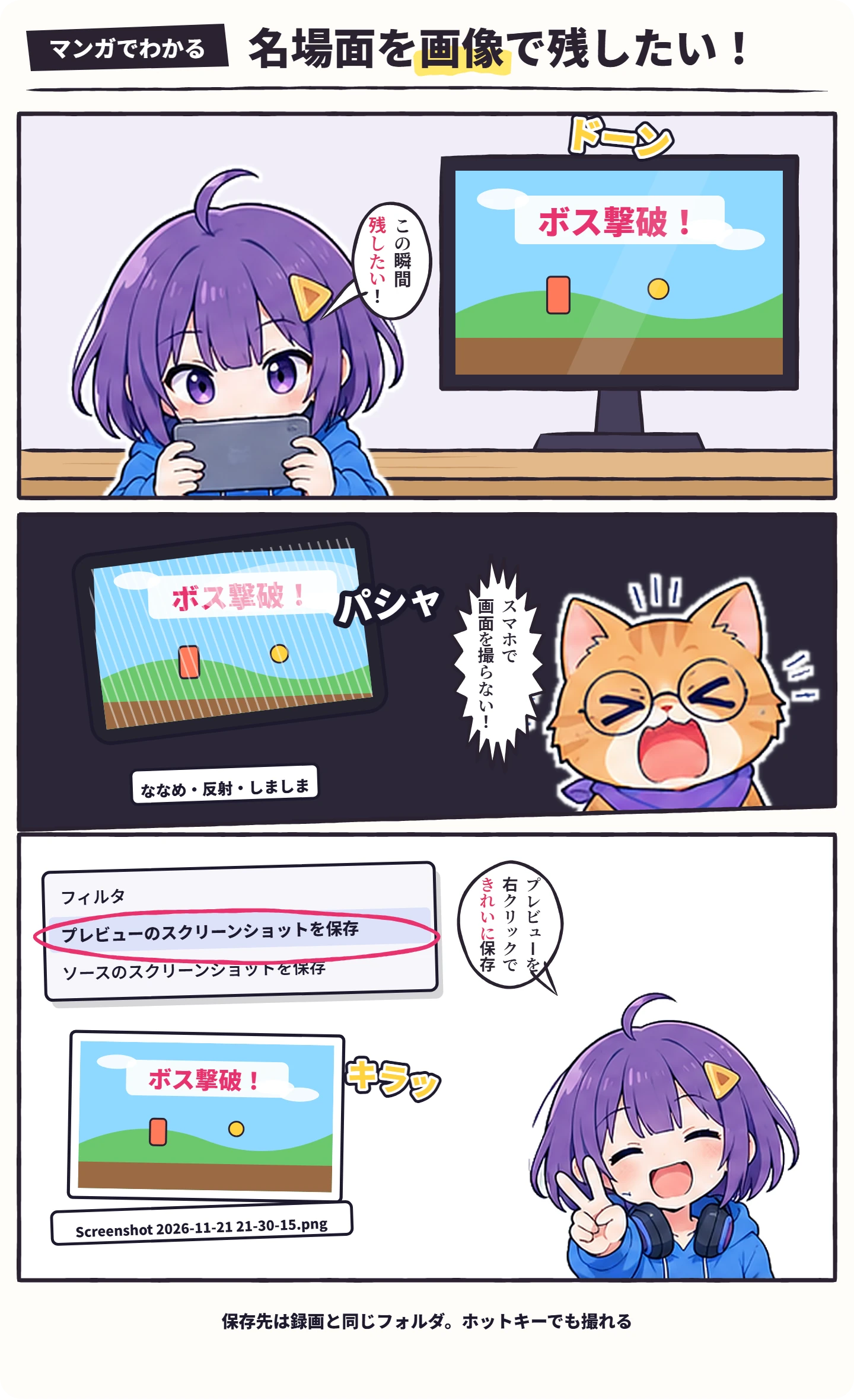
- プレビューを右クリック →「プレビューのスクリーンショットを保存」で、いまのシーンを保存
- 保存先は録画と同じ場所。[ファイル]→「録画を表示」で開ける
- ファイル名は「Screenshot 日付 時刻」。ふつうは PNG
- 何も置いていない所は透明のまま。Windows で HDR の色を使っているときは JXR になる
OBSでスクショを撮る4つの方法
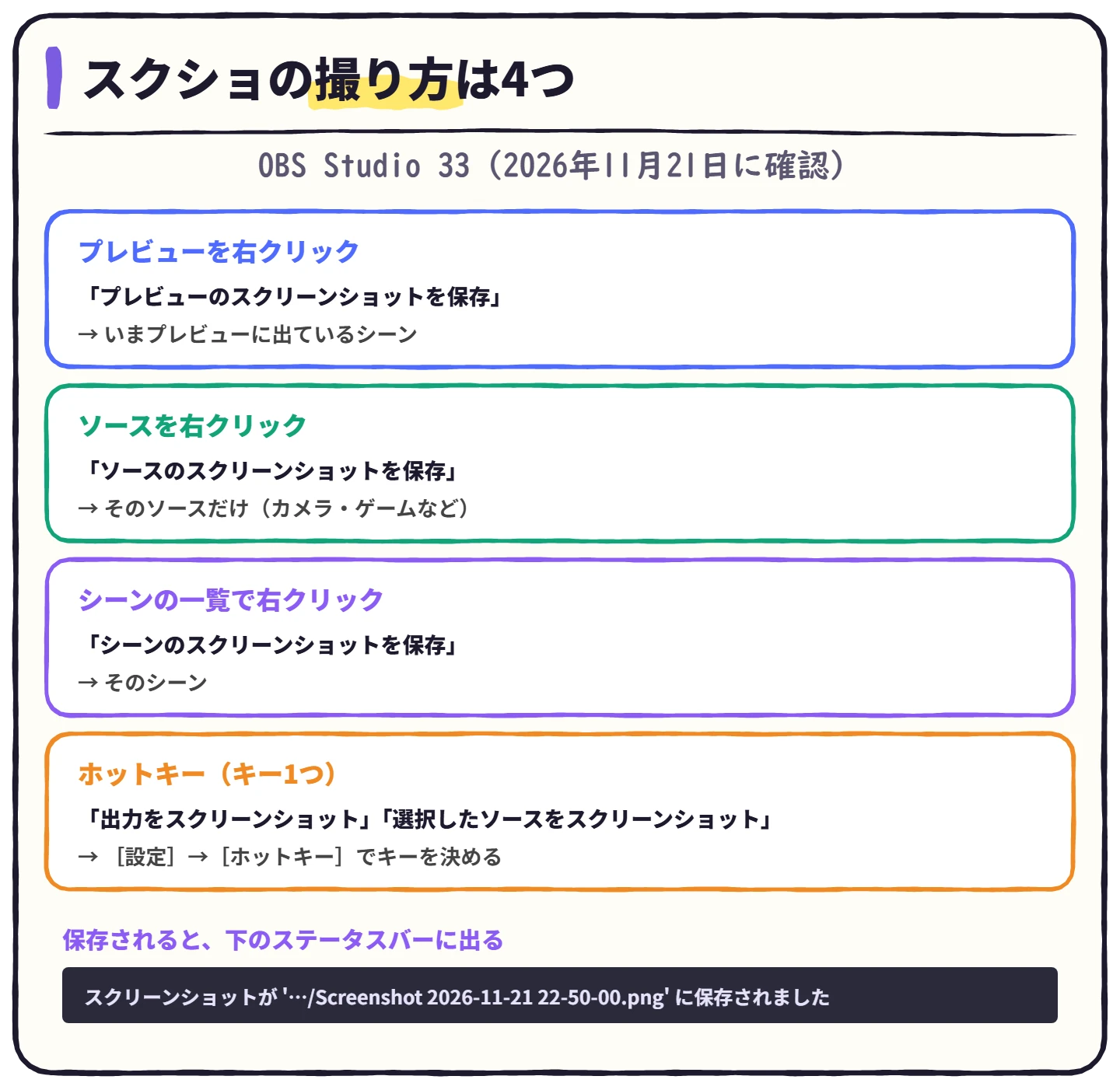
右クリックで撮る
ホットキー(キー1つ)で撮る
配信中にさっと撮りたいなら、キーを決めておきましょう。はじめはキーが決まっていません。
保存先とファイル名
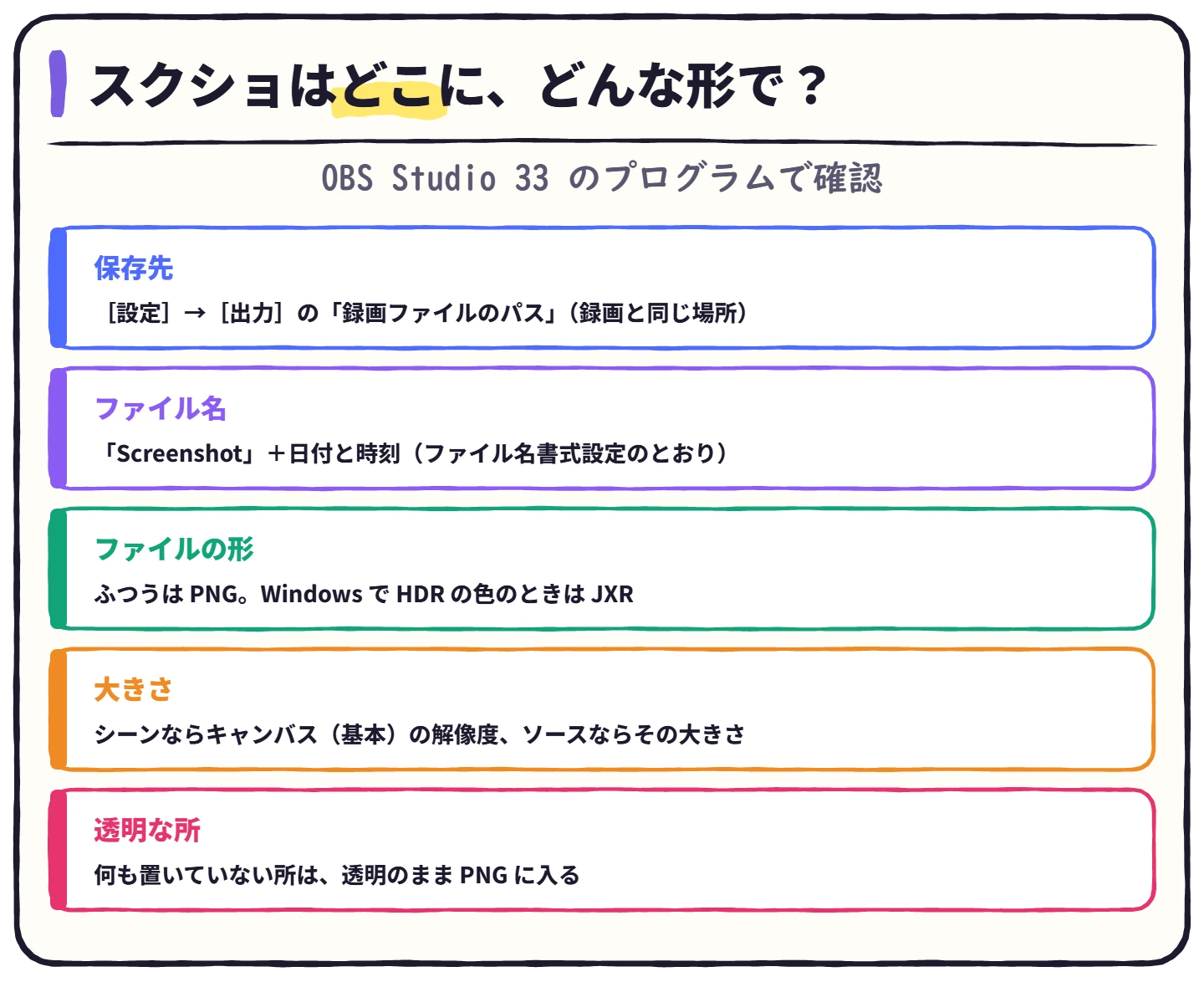
撮れると、OBSの下のステータスバーに「スクリーンショットが ‘(保存先)’ に保存されました」と出ます。保存先は、録画と同じ場所です。
ファイル名は「Screenshot」のあとに日付と時刻がつきます(例:Screenshot 2026-11-21 22-50-00.png)。日付と時刻の形は、録画と同じ[設定]→[詳細設定]の「ファイル名書式設定」で決まります。録画の保存先や形式はOBSで録画する方法で解説しています。
画質と大きさ
OBSのスクショは、PNG(画質が落ちない形式)で保存されます。大きさは、シーンを撮ったときは[設定]→[映像]の「基本 (キャンバス) 解像度」、ソースを撮ったときはそのソースの大きさです。配信の「出力 (スケーリング) 解像度」を小さくしていても、スクショはキャンバスの大きさで撮れるので、サムネイルにも使いやすくなっています。
背景が透明のまま保存されるとき(透過)
OBSのスクショは、何も置いていない所を透明のまま PNG に保存します。背景のないシーンや、背景が透明な画像・ブラウザソースを「ソースのスクリーンショットを保存」で撮ると、まわりが透明な画像になります。立ち絵や配信の枠だけを画像にしたいときに便利です。
反対に、透明な所を黒や白にしたいときは、[ソース]の[+]→「色」で一色の背景を作り、いちばん下に置いてからシーンを撮りましょう。
拡張子が「.jxr」になるとき
Windows で、HDR の色で映像を扱っているとき([設定]→[詳細設定]の「色空間」を HDR 向けにしている、HDR のゲームを映している など)、OBSはスクショを PNG ではなく JXR(JPEG XR)で保存します。HDR の明るさの情報を残すための形式です。
JXR の画像を使える場所はかぎられるので、サムネイルなどに使うなら、色空間を「Rec. 709」など SDR の設定にしてから撮ると PNG になります。ただし、色空間は配信の色にも関わるので、変えたら元に戻すのを忘れないようにしましょう。
よくある質問
 ハル
 ビットハル
 ビットハルビット
まとめ:OBSのスクショのチェック
- 画面全体はプレビュー、カメラやゲームだけはソースを右クリックして撮った
- 配信中に撮るなら、ホットキー「出力をスクリーンショット」にキーを決めた
- 保存先は[ファイル]→「録画を表示」で開いた
- 透明な所を残したくないなら、いちばん下に「色」のソースを置いた
- JXR になったら、色空間(HDR)の設定を確かめた
※2026年11月21日公開。OBS Studio 33.0.1 のプログラム(GitHub の obs-studio のタグ 33.0.1)と日本語表示で確かめています。