OBSのアップデート方法|最新版(33.0.2)への更新と、更新後に起動しない・不具合が出た時に前の版へ戻す方法

OBSのアップデート方法(最新版33.0.2・前の版へ戻す方法) 配信のはじめ方

OBSを起動したら「新しい更新が利用可能」と出た。更新したほうがいいの? 更新したら配信に影響しない? そして、更新したら起動しなくなった……。アップデートは便利な反面、配信の直前だと不安ですよね。

この記事では、OBSのアップデートのしかたと、2026年11月20日に出た最新版 33.0.2 の中身、そして更新のあとに困ったときに前の版へ戻す方法を、OBS公式のリリースと OBS Studio 33 の画面の名前で説明します。

この記事の結論

アップデートは「配信の前をさけて、バックアップしてから」

  • 更新は、起動時の窓の「今すぐ更新」か、[ヘルプ]→「更新を確認」から
  • 最新版は 33.0.2(2026年11月20日)。不具合の修正が中心で、一部の古いCPUで起動時に落ちる既知の問題がある
  • 起動しない・不具合が出たら、「以前のリリース」から前の版(33.0.1 など)のインストーラーで入れなおせる
  • 戻したら、次の更新の窓で「バージョンをスキップする」
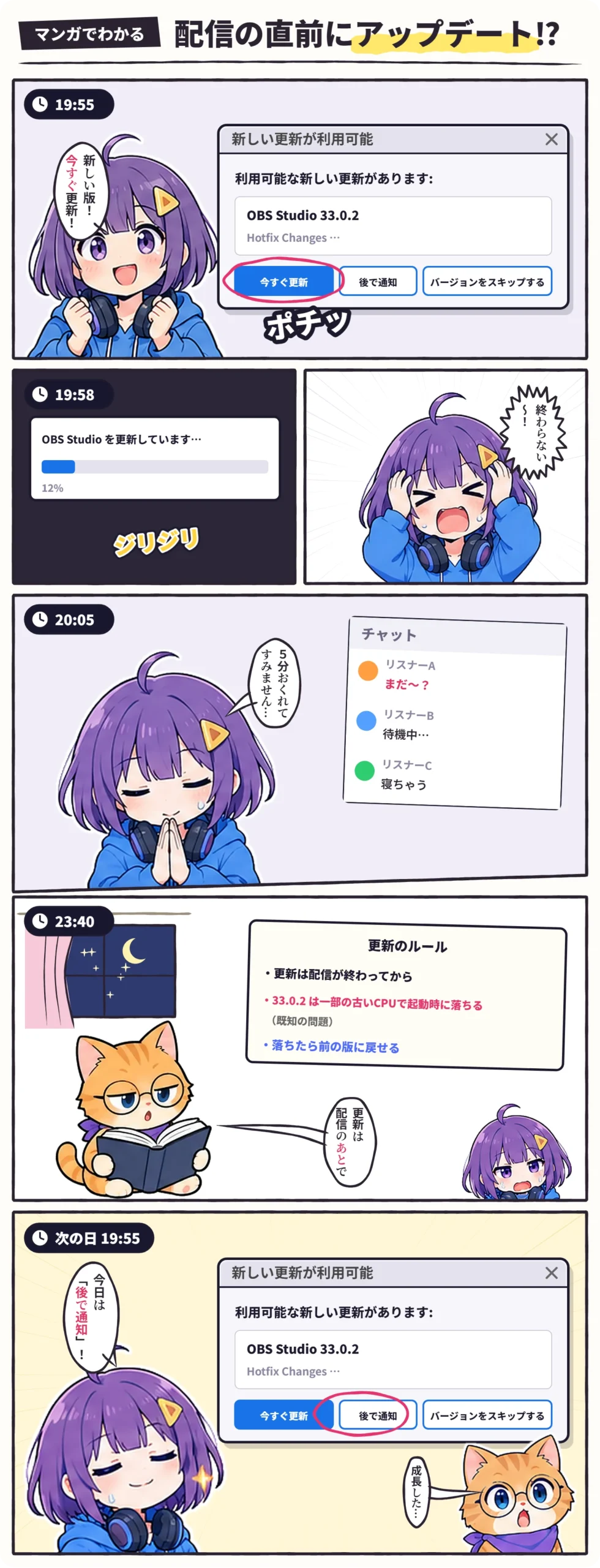
マンガ(時計で進む):19:55、配信5分前に「新しい更新が利用可能」の窓が出て、ハルが「今すぐ更新!」とポチッ。19:58、更新は12%のままでハルが「終わらない〜!」。20:05、チャットに「まだ〜?」「待機中…」と書かれ、ハルが「5分おくれてすみません…」と手を合わせる。23:40、ビットが更新のルール(更新は配信が終わってから、33.0.2は一部の古いCPUで起動時に落ちる既知の問題、落ちたら前の版に戻せる)を読み上げる。次の日の19:55、同じ窓でハルが「今日は『後で通知』!」と得意げに押し、ビットが「成長した…」

いまのOBSの版(バージョン)を確かめる

まず、自分のOBSがどの版かを見ておきましょう。[ヘルプ]→「OBS Studioについて」で確かめられます。最新版は 33.0.2(2026年11月20日)、その前は 33.0.1(10月29日)、大きな更新の 33.0.0 は10月23日に出ました(GitHub のリリースより)。

OBSをアップデートする方法
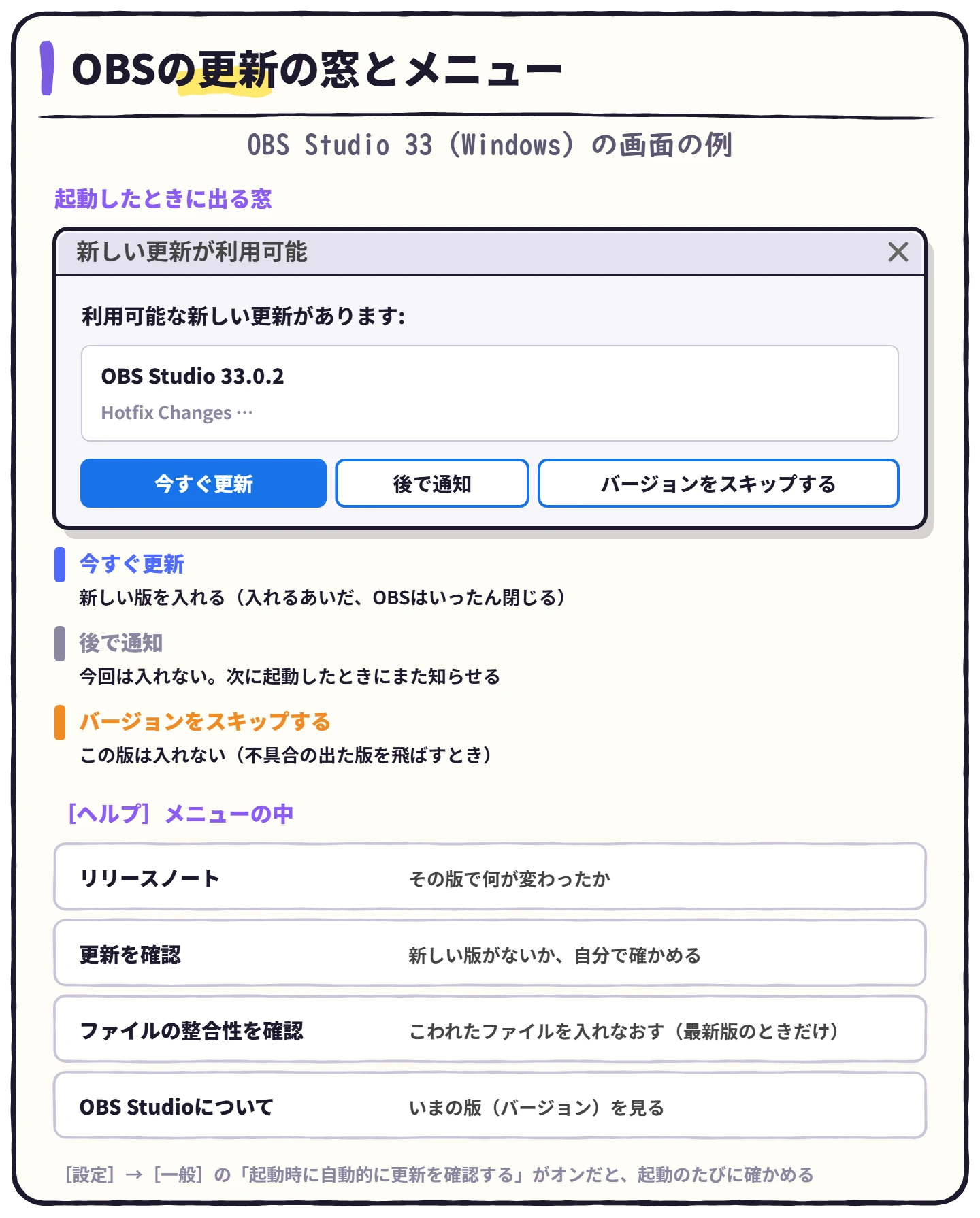
図解:OBSの更新の窓とメニュー(OBS Studio 33のWindowsの画面の例)。起動したときに「新しい更新が利用可能」の窓が出る。今すぐ更新=新しい版を入れる(入れるあいだOBSはいったん閉じる)、後で通知=今回は入れず次に起動したときにまた知らせる、バージョンをスキップする=この版は入れない(不具合の出た版を飛ばすとき)。[ヘルプ]メニューには、リリースノート(その版で何が変わったか)、更新を確認(新しい版がないか自分で確かめる)、ファイルの整合性を確認(こわれたファイルを入れなおす、最新版のときだけ)、OBS Studioについて(いまの版を見る)。[設定]→[一般]の「起動時に自動的に更新を確認する」がオンだと起動のたびに確かめる

起動したときに出る窓から

OBSは、[設定]→[一般]の「起動時に自動的に更新を確認する」がオンなら、起動のたびに新しい版がないかを確かめます。新しい版があると「新しい更新が利用可能」の窓が出ます。

1
窓の中の説明(何が変わったか)を読む
大きな変更があるときは、ここで分かります。
2
入れるなら「今すぐ更新」
入れるあいだ、OBSはいったん閉じます。配信や録画をしていないときに押しましょう。
3
今は入れないなら「後で通知」、この版を飛ばすなら「バージョンをスキップする」

自分で確かめるとき

1
[ヘルプ]→「更新を確認」
ヘルプ›更新を確認
新しい版がなければ「現在利用可能な更新はありません」と出ます。
2
何が変わったかは[ヘルプ]→「リリースノート」
ヘルプ›リリースノート
💡
Steam から入れたOBSは、Steam がほかのゲームと同じように更新します。OBSの入れ方そのものはOBSのダウンロード方法で解説しています。

ベータ版を試したいとき

[設定]→[一般]の「更新チャンネル」で「ベータ / リリース候補」を選ぶと、正式に出る前の版も届くようになります。OBSの説明でも「潜在的に不安定なプレリリースバージョン」とされているので、配信に使うパソコンでは「安定」のままがおすすめです。

最新版 33.0.2 で変わったこと

33.0.2 は、33.0 の不具合を直す更新(Hotfix)です。GitHub のリリースには、たとえば次のような修正が並んでいます。

直ったこと(一部)
録画Hybrid MP4 の録画が、時間で分割されなかった
YouTube自動停止(AutoStop)が、自動開始の設定に合わされてしまっていた
仮想カメラ始めるとき・止めるときに落ちることがあった
ブラウザソースほかのウィンドウを操作しているあいだ、コントローラーの入力が効かなくなっていた(Windows・Mac)
MacIntel の Mac で画面キャプチャが動かなかった

GitHub の「OBS Studio 33.0.2」のリリースより(2026年11月21日確認)。

⚠️
33.0.2 には、公式に知らされている問題があります。一部の古いプロセッサ(CPU)で、OBSが起動するときに落ちることがあり、すべての人に起きるわけではありません。起きたときは、直るまで 33.0.1 や 32.2.2 など前の版のインストーラーを使うよう案内されています(GitHub のリリースより)。

33.0 で変わった大きなこと

33.0.0(10月23日)では、ブラウザソースのしくみ(CEF)が大きく新しくなり、プラグインの読み込みも作り直されました。OBSに入っているプラグインは「core」というフォルダに移り、ほかの人が作ったプラグインの入れ場所も新しくなっています(古い場所のものも、OBS 34.0 になるまでは読み込まれます)。プラグインを使っている人は、OBSのプラグインの入れ方で場所を確かめておきましょう。

ほかに、プレビューでソースが吸いつく動き(スナップ)が見やすくなり、数字を入れる欄は Enter を押したときに反映されるようになりました。Shift を押しながら上下の矢印キーで、数字をまとめて動かせます。

更新したら起動しない・不具合が出たとき

更新のあとにOBSが起動しない、すぐ落ちる、前は動いていたものが動かない。そんなときは、次の順で確かめます。

1
プラグインを疑う
OBSが起動しないときは、セーフモード(プラグインなし)で起動できるかを見ます。くわしくはOBSが起動しない・落ちる時の対処法。
2
ファイルがこわれていないか確かめる
ヘルプ›ファイルの整合性を確認
[ヘルプ]→「ファイルの整合性を確認」で、こわれたファイルを入れなおせます(最新版のときだけ使えます)。
3
直らなければ、前の版に戻す
33.0.2 の既知の問題(古いCPUで起動時に落ちる)に当たったときも、この方法です。

前の版に戻す方法

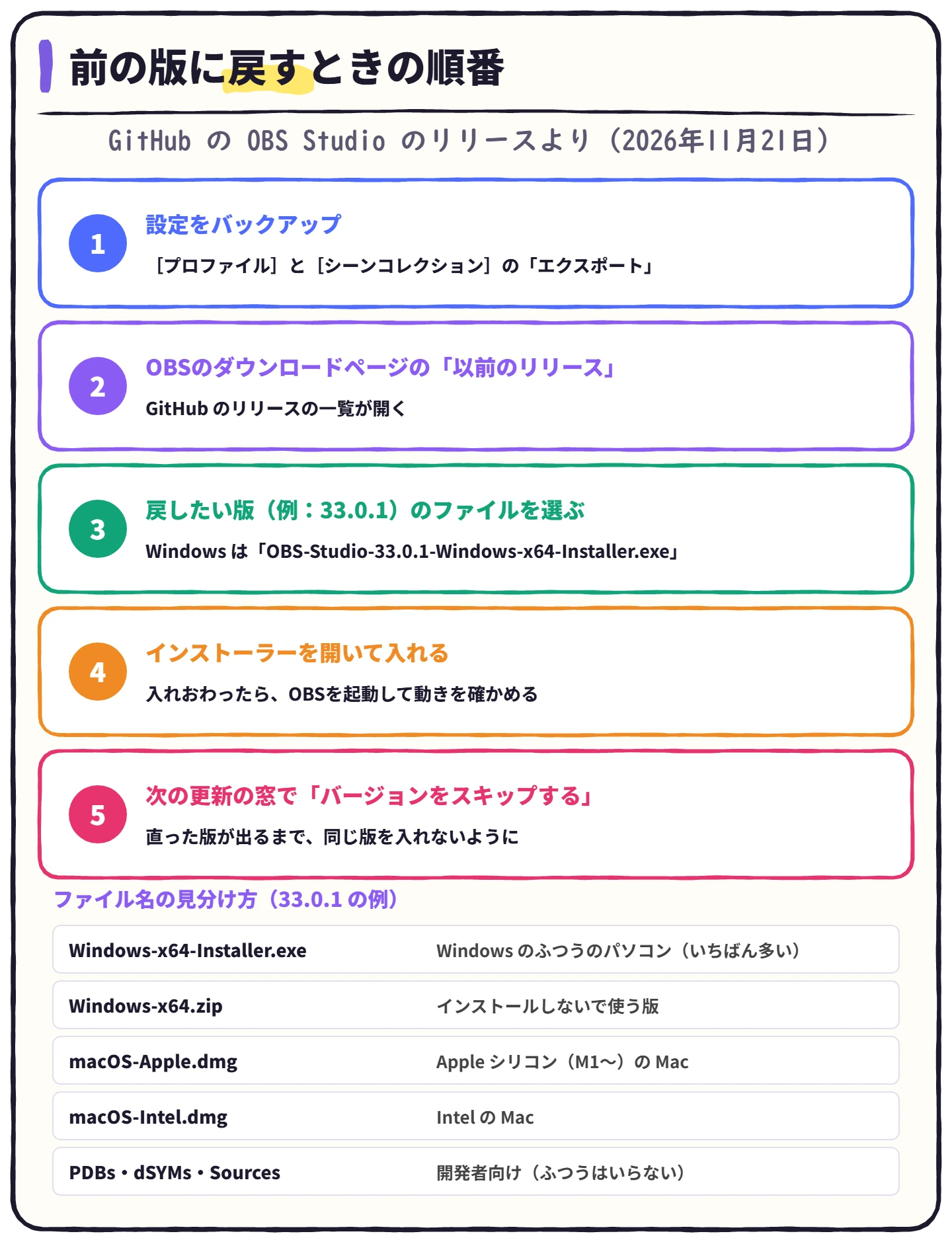
図解:前の版に戻すときの順番(GitHubのOBS Studioのリリースより、2026年11月21日)。1 設定をバックアップ([プロファイル]と[シーンコレクション]のエクスポート)、2 OBSのダウンロードページの「以前のリリース」でGitHubのリリースの一覧を開く、3 戻したい版(例 33.0.1)のファイルを選ぶ(WindowsはOBS-Studio-33.0.1-Windows-x64-Installer.exe)、4 インストーラーを開いて入れ、OBSを起動して確かめる、5 次の更新の窓で「バージョンをスキップする」。ファイル名の見分け方:Windows-x64-Installer.exe=Windowsのふつうのパソコン、Windows-x64.zip=インストールしないで使う版、macOS-Apple.dmg=AppleシリコンのMac、macOS-Intel.dmg=IntelのMac、PDBs・dSYMs・Sources=開発者向け
1
設定をバックアップする
[プロファイル]→「プロファイルをエクスポート」と、[シーンコレクション]→「シーンコレクションをエクスポート」。くわしくはOBSの設定をバックアップして別PCに移す方法。
2
OBSのダウンロードページの「以前のリリース」を開く
OBS Studio のリリース(GitHub)の一覧が開きます。
3
戻したい版(例:33.0.1)の「Assets」から、自分のパソコンに合うファイルを選ぶ
Windows のふつうのパソコンなら「OBS-Studio-33.0.1-Windows-x64-Installer.exe」です。
4
インストーラーを開いて入れる
入れおわったら、OBSを起動して、いつもの配信・録画ができるか確かめます。
5
次に更新の窓が出たら「バージョンをスキップする」
直った版が出るまで、同じ版を入れずにすみます。
⚠️
ファイルは、OBSのダウンロードページか、そこからつながる GitHub のリリースの一覧から選びましょう。ほかのサイトに置かれたOBSは、中身が書きかえられているおそれがあります。

アップデートの前にしておくこと

📅
配信の直前はさける
更新に時間がかかったり、設定を見なおしたりすることがあります。時間のある日に。
💾
設定をバックアップ
プロファイルとシーンコレクションをエクスポートしておけば、すぐ戻せます。
🧩
プラグインの対応を見る
使っているプラグインが新しい版に対応しているか、配布ページで確かめます。

よくある質問

ハルハル
アップデートしないで、ずっと同じ版を使っていてもいい?
ビットビット
使えるけど、不具合の修正や配信サイトの変化への対応は、新しい版に入っていくんだ。落ち着いたタイミングで、安定版に上げておくのがおすすめだよ。
ハルハル
更新したら、シーンや設定は消えちゃう?
ビットビット
ふつうは残るよ。それでも、もしものためにエクスポートでバックアップしておくと安心だね。
ハルハル
「バージョンをスキップする」を押しちゃった。あとで入れたくなったら?
ビットビット
[ヘルプ]→「更新を確認」で、自分で確かめられるよ。

まとめ:アップデートのチェック

OBSをアップデートするときのチェックリスト
  • [ヘルプ]→「OBS Studioについて」で、いまの版を確かめた
  • 配信の直前ではない時間に、設定をバックアップしてから更新した
  • 使っているプラグインが新しい版に対応しているか見た
  • 起動しない・不具合が出たら、前の版のインストーラーで入れなおした
  • 戻したら、次の更新の窓で「バージョンをスキップする」を選んだ

※2026年11月21日公開。版と変更点はOBS Studio のリリース(GitHub)、画面の名前は OBS Studio 33.0.1 の日本語表示で確かめています。
タイトルとURLをコピーしました