配信を始めてから、どれくらいたった? 休憩はあと何分? 配信開始まで、あと何分? 画面にタイマーがあると、見ている人にも自分にも分かりやすくなります。
ただ、OBSには時間を数えるソースが入っていません。そこでこの記事では、コピーして使える無料のタイマー を用意しました。配信を始めると自動で数えはじめる「配信の経過時間」から、カウントダウン、決めた時刻までのカウントダウンまで、5つの使い方ができます。OBS Studio 33 本体で、表示されることを確かめています。
この記事の結論
タイマーは「ブラウザ」のソースで出す
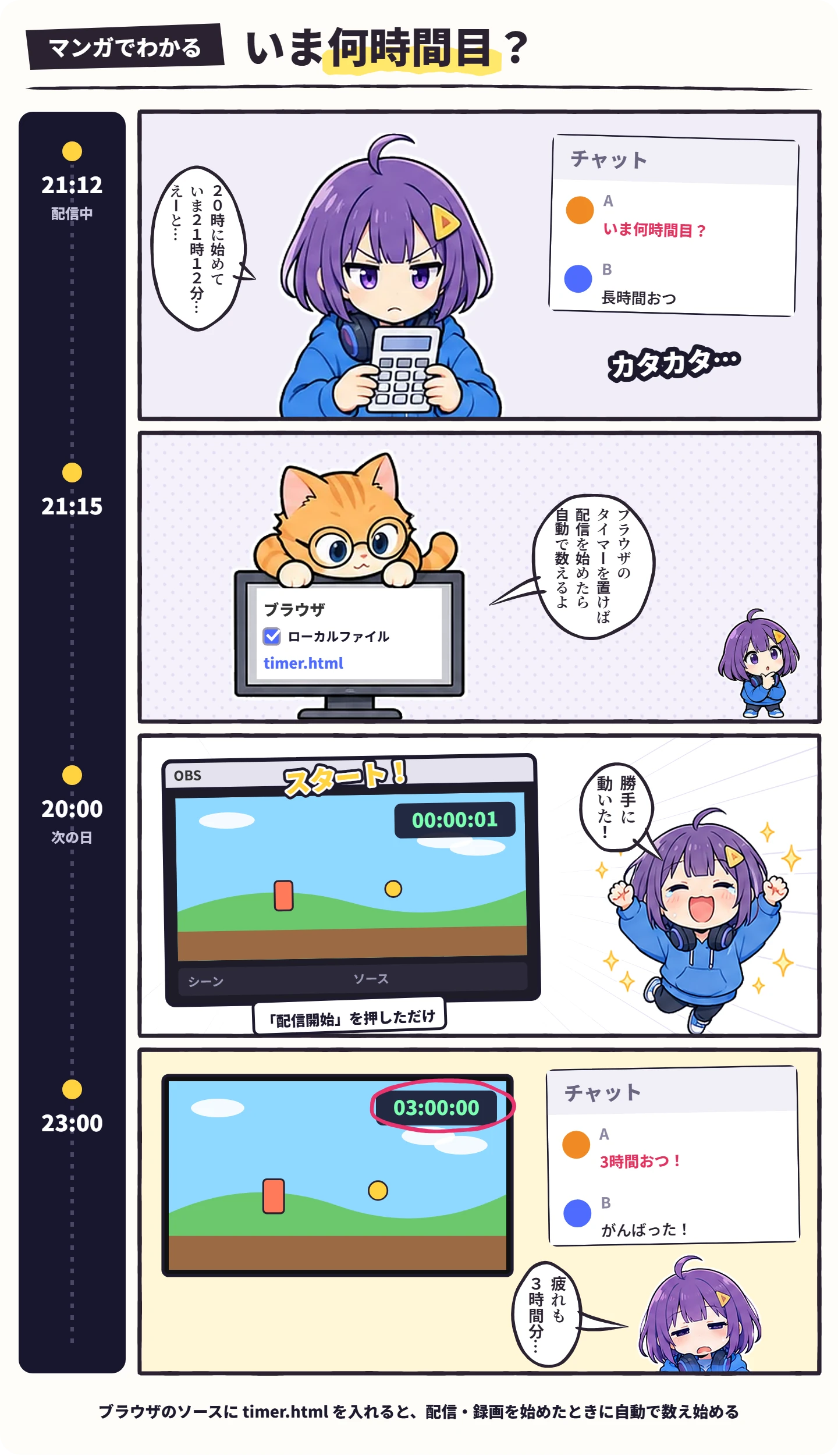
下のコードをメモ帳に貼り、「timer.html」で保存する OBSの[ソース]の[+]→「ブラウザ」→「ローカルファイル」で読みこむ はじめは「配信の経過時間」。配信を始めると自動で数えはじめ、終わると 00:00 に戻る コードの上の数行を書きかえると、カウントダウンや決めた時刻までのタイマーになる このタイマーでできること(5つのモード) 数えるもの 書きかえる所 stream(はじめ) 配信の経過時間。配信を始めると 0 から、終わると 00:00 に戻る なし rec 録画の経過時間。録画を一時停止しているあいだは止まる MODE up 表示してからの時間(カウントアップ) MODE down 決めた分数のカウントダウン(休憩など) MODE・MINUTES until 決めた時刻までのカウントダウン(配信開始まで など) MODE・UNTIL
カウントダウンが 0 になると、END_TEXT に書いた文字(はじめは「まもなく開始!」)が出ます。
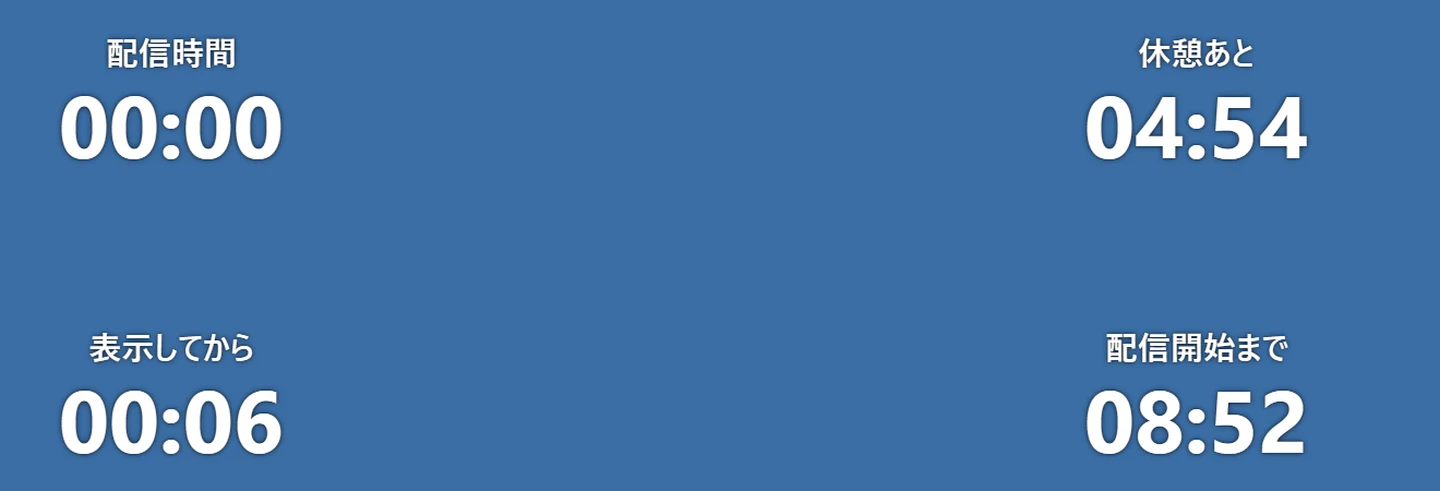
上は、OBS Studio 33 で4つのモードを並べて表示したところです。配信していないので、「配信時間」は 00:00 のまま。配信を始めると、ここが自動で動きはじめます。
タイマーのコード(コピーして使う) 下の「コピー」を押すと、コードがまるごとコピーされます。
timer.html コピー
<!DOCTYPE html>
<html lang="ja">
<head>
<meta charset="UTF-8">
<title>配信用のタイマー</title>
<style>
  body {
    margin: 0;
    background: transparent;
    font-family: "Segoe UI", "Yu Gothic UI", "Hiragino Sans", sans-serif;
    font-weight: 700;
    color: #FFFFFF;
    text-shadow: 0 0 6px #000000, 0 0 3px #000000;
  }
  #box { display: inline-block; padding: 8px 24px; text-align: center; }
  #label { font-size: 30px; }
  #time { font-size: 80px; line-height: 1.1; font-variant-numeric: tabular-nums; }
</style>
</head>
<body>
<div id="box">
  <div id="label"></div>
  <div id="time"></div>
</div>
<script>
  // ここを書きかえて使う ----------------------------------------
  const MODE = "stream";          // "stream" 配信の経過時間 / "rec" 録画の経過時間 / "up" 表示してからの時間 / "down" カウントダウン / "until" 決めた時刻まで
  const MINUTES = 5;              // "down" のときの分
  const UNTIL = "21:00";          // "until" のときの時刻(24時間で)
  const LABEL = "配信時間";        // 上の小さい文字(いらなければ "")
  const END_TEXT = "まもなく開始!"; // カウントダウンが終わったときの文字
  // ------------------------------------------------------------

  let start = null;
  let pausedAt = null;
  let pausedTotal = 0;
  let target = null;
  const KEY = "sbTimer-" + MODE;

  function two(n) { return String(n).padStart(2, "0"); }
  function fmt(ms) {
    const s = Math.max(0, Math.floor(ms / 1000));
    const h = Math.floor(s / 3600);
    const m = Math.floor((s % 3600) / 60);
    if (h > 0) return h + ":" + two(m) + ":" + two(s % 60);
    return two(m) + ":" + two(s % 60);
  }
  function save() {
    try { localStorage.setItem(KEY, JSON.stringify({ start: start, pausedAt: pausedAt, pausedTotal: pausedTotal })); } catch (e) {}
  }
  function load() {
    try { return JSON.parse(localStorage.getItem(KEY)); } catch (e) { return null; }
  }
  function begin() { start = Date.now(); pausedAt = null; pausedTotal = 0; save(); }
  function stop() { start = null; pausedAt = null; pausedTotal = 0; save(); }
  function pause() {
    if (start === null) return;
    if (pausedAt === null) { pausedAt = Date.now(); save(); }
  }
  function resume() {
    if (pausedAt === null) return;
    pausedTotal += Date.now() - pausedAt;
    pausedAt = null;
    save();
  }

  function tick() {
    const now = Date.now();
    let text;
    if (target !== null) {
      text = target > now ? fmt(target - now + 999) : END_TEXT;
    } else if (start === null) {
      text = fmt(0);
    } else {
      const end = pausedAt === null ? now : pausedAt;
      text = fmt(end - start - pausedTotal);
    }
    document.getElementById("time").textContent = text;
    setTimeout(tick, 1000 - (now % 1000));
  }

  document.getElementById("label").textContent = LABEL;
  if (MODE === "down") {
    target = Date.now() + MINUTES * 60000;
  } else if (MODE === "until") {
    const p = UNTIL.split(":");
    const t = new Date();
    t.setHours(Number(p[0]), Number(p[1]), 0, 0);
    target = t.getTime();
  } else if (MODE === "up") {
    begin();
  } else {
    const ev = MODE === "rec" ? "obsRecording" : "obsStreaming";
    window.addEventListener(ev + "Started", begin);
    window.addEventListener(ev + "Stopped", stop);
    if (MODE === "rec") {
      window.addEventListener("obsRecordingPaused", pause);
      window.addEventListener("obsRecordingUnpaused", resume);
    }
    // 読みこみなおしたとき:配信(録画)中なら、前に数えはじめた時刻から続ける
    if (window.obsstudio) {
      window.obsstudio.getStatus(function (st) {
        const on = MODE === "rec" ? st.recording : st.streaming;
        if (!on) { stop(); return; }
        const old = load();
        if (old) {
          if (old.start) { start = old.start; pausedAt = old.pausedAt; pausedTotal = old.pausedTotal || 0; }
        }
        if (start === null) begin();
        if (MODE === "rec") {
          if (st.recordingPaused) pause(); else resume();
        }
      });
    }
  }
  tick();
</script>
</body>
</html>
💡 コードはこのまま使って大丈夫です。自分の配信で使うぶんには、名前の表記などもいりません。
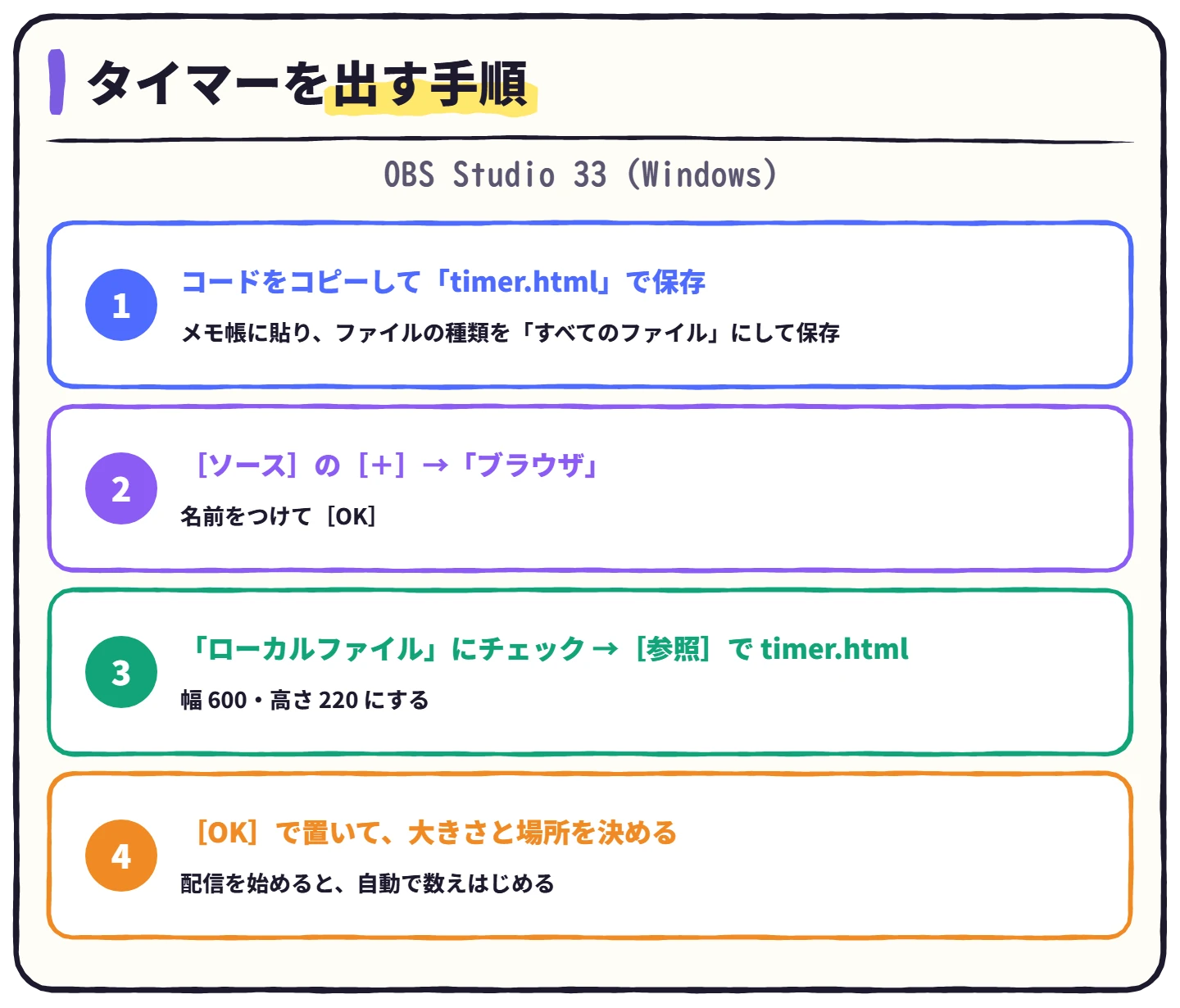
OBSに出す手順 1 メモ帳を開き、上のコードをすべて貼りつける
スタートメニューで「メモ帳」と入力すると出てきます。
2 [ファイル]→[名前を付けて保存]
「ファイルの種類」を「すべてのファイル」にして、ファイル名を「timer.html」にします。エンコードは「UTF-8」のまま保存します。
3 OBSの[ソース]の[+]→「ブラウザ」を選び、名前をつけて[OK]
ソース › + › ブラウザ
4 「ローカルファイル」にチェックを入れ、「参照」で timer.html を選ぶ
5 「幅」を 600、「高さ」を 220 にして[OK]
あとはプレビューで、大きさと場所を決めます。
時計もいっしょに出したいなら、OBSで時計を表示する方法 のコードが同じ手順で使えます。
モードを変える(カウントダウン・決めた時刻まで) コードの上のほうにある「ここを書きかえて使う」の数行で、使い方を変えます。メモ帳で書きかえて保存したら、OBSでブラウザソースのプロパティを開き、下の「現在のページのキャッシュを更新」を押すと反映されます。
1 休憩の5分カウントダウンにするなら、MODE を “down”、MINUTES を 5 に
表示した(読みこんだ)ときから数えはじめます。
2 配信開始の 21:00 までのカウントダウンなら、MODE を “until”、UNTIL を “21:00” に
24時間の書き方で入れます。時刻をすぎると END_TEXT の文字が出ます。
3 録画の時間を数えるなら、MODE を “rec” に
一時停止のあいだは、タイマーも止まります。
4 上の小さい文字は LABEL、終わったときの文字は END_TEXT で変える
LABEL を空(””)にすると、時間だけになります。
💡 「表示してから」「カウントダウン」を、シーンに切りかえるたびに最初から数えたいときは、ブラウザソースのプロパティで「シーンがアクティブになったときにブラウザの表示を更新する」にチェックを入れます(はじめはオフ)。
ひとつのシーンに「配信時間」、待機画面に「配信開始まで」のように、ファイルを分けて保存すれば、いくつでも並べて使えます。
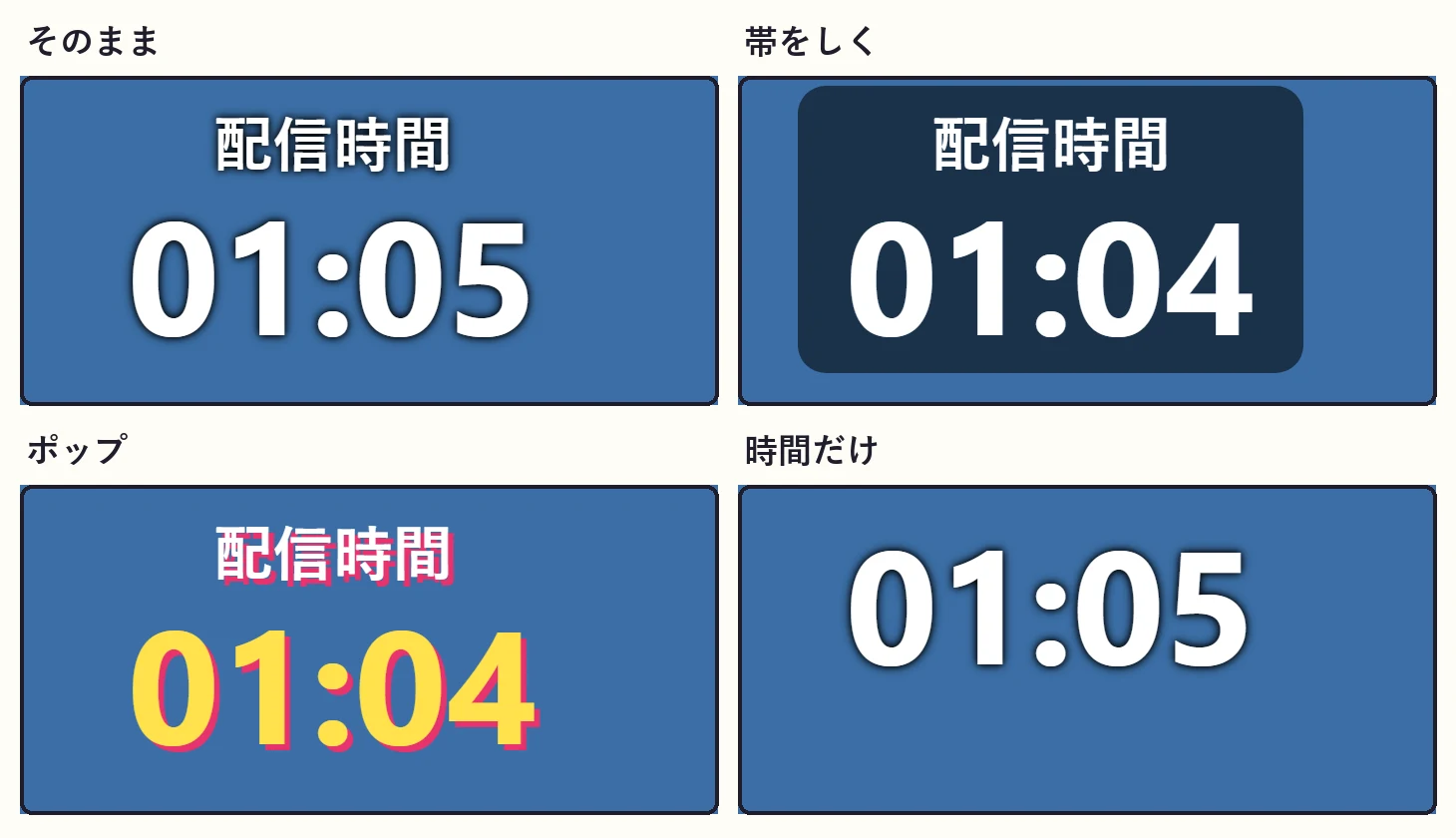
見た目を変える(カスタム CSS) 文字の色や背景は、ブラウザソースのプロパティの「カスタム CSS」で変えられます。はじめから入っている1行は残して、その下に足してください。
帯をしく(カスタム CSS) コピー
body { background-color: rgba(0, 0, 0, 0); margin: 0px auto; overflow: hidden; }
#box { background: rgba(0, 0, 0, 0.55); border-radius: 14px; }
body { text-shadow: none; }
ポップ(カスタム CSS) コピー
body { background-color: rgba(0, 0, 0, 0); margin: 0px auto; overflow: hidden; }
body { color: #FFE14D; text-shadow: 3px 3px 0 #E8336D; }
#label { color: #FFFFFF; }
時間だけ(カスタム CSS) コピー
body { background-color: rgba(0, 0, 0, 0); margin: 0px auto; overflow: hidden; }
#label { display: none; }
文字の大きさは、コードの中の「#time { font-size: 80px; … }」の数字で変えます。テキストの出し方の基本はOBSでテキスト(文字)を表示する方法 で解説しています。
うまく動かないとき 配信を始めても 00:00 のまま ブラウザソースのプロパティで「ページ権限」を見てください。はじめの「OBSのステータス情報へのアクセス」なら大丈夫です。「表示されていないときにソースをシャットダウンする」にチェックが入っていると、ほかのシーンにあるあいだはページが止まって、配信の開始に気づけないことがあります(はじめはオフ)。
また、配信を始めたあと に timer.html を作って読みこんだときは、数えはじめた時刻が分からないので、読みこんだときから数えます。次の配信からは、開始と同時に数えはじめます。
シーンを切りかえたら、カウントダウンが最初に戻った 「シーンがアクティブになったときにブラウザの表示を更新する」にチェックが入っていると、シーンに切りかえるたびに読みこみなおします。カウントダウンを続けたいなら、チェックを外します。なお「配信の経過時間」は、読みこみなおしても配信中なら続きから数えるようにしてあります。
ファイルが読みこめない・文字化けする ファイル名が「timer.html.txt」になっていないか、「UTF-8」で保存したかを見てください。メモ帳の[名前を付けて保存]で、ファイルの種類とエンコードを選べます。
💡 OBSには「countdown.lua」というカウントダウンのスクリプトも入っています([ツール]→[スクリプト])。こちらはテキストのソースに残り時間を出すしくみで、使い方は
配信の待機画面の作り方 で解説しています。
よくある質問 ハル
ビット
ハル
ビット
ハル
ビット
まとめ:タイマーのチェック タイマーを出すときのチェックリスト コードを「timer.html」(すべてのファイル・UTF-8)で保存した [ソース]の[+]→「ブラウザ」→「ローカルファイル」で読みこんだ 使い方に合わせて MODE(stream・rec・up・down・until)を決めた 書きかえたら「現在のページのキャッシュを更新」で反映した 見た目は「カスタム CSS」で、はじめの1行を残して足した ※2026年11月21日公開。タイマーは OBS Studio 33.0.1 本体のブラウザソースで表示を確かめ、配信・録画の開始と停止は OBS がページに送るのと同じ合図をブラウザで送って確かめています(obs-browser のソースで確認)。
 ハル
 ビット
 ビット