「初見さん歓迎!」「本日は22時まで配信します」——配信画面にちょっとした文字があるだけで、はじめて来た人にも配信のようすが伝わります。
OBSでは、ソースの「テキスト (GDI+)」で文字を出せます。この記事では、文字を足す手順から、横に流す(スクロール)、縦書き、フォントや縁取りの変え方まで、OBS 33の画面の名前で説明します。
この記事の結論
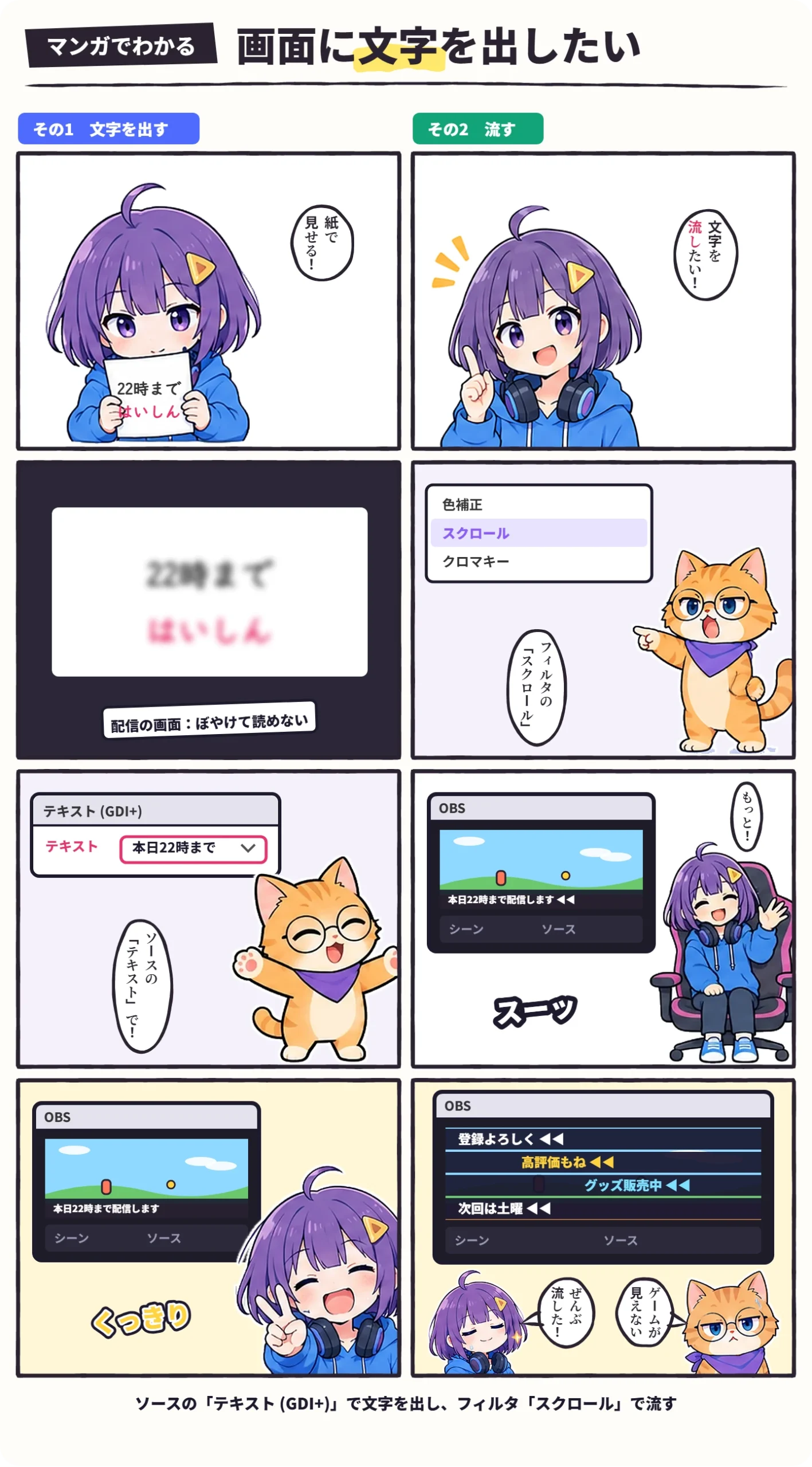
文字は、ソースの「テキスト (GDI+)」で出す
- 「ソース」の「+」→「テキスト (GDI+)」で足し、「テキスト」の欄に文字を入れる
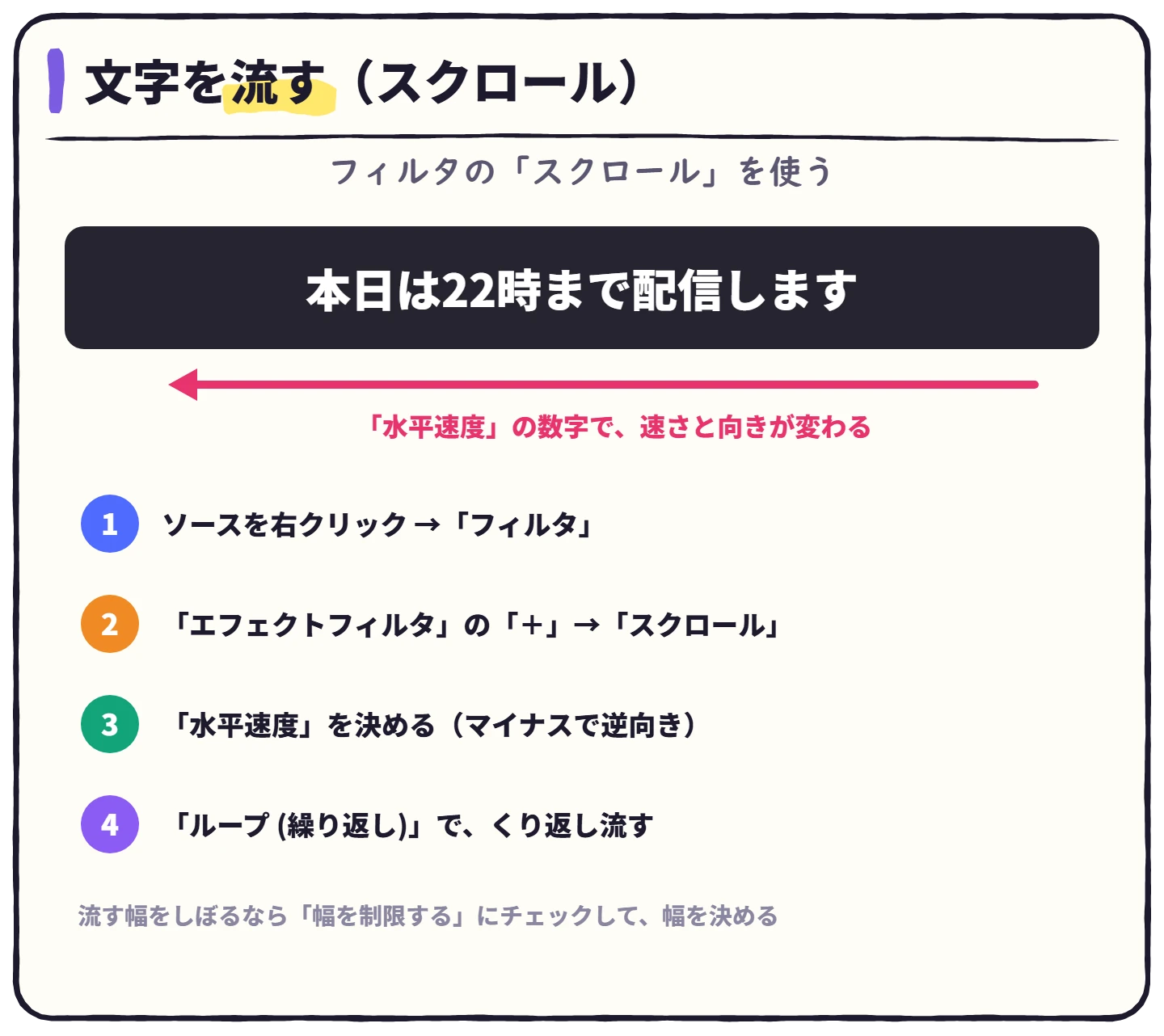
- 流すなら、ソースを右クリック →「フィルタ」→「スクロール」の「水平速度」
- 縦書きは「垂直方向」、縁取りは「輪郭」、中央揃えは「配置」の「中央」
- 文字の大きさは、ソースを引きのばさず「フォント」で変えると、ぼやけない
テキストを足す手順
見た目を変える
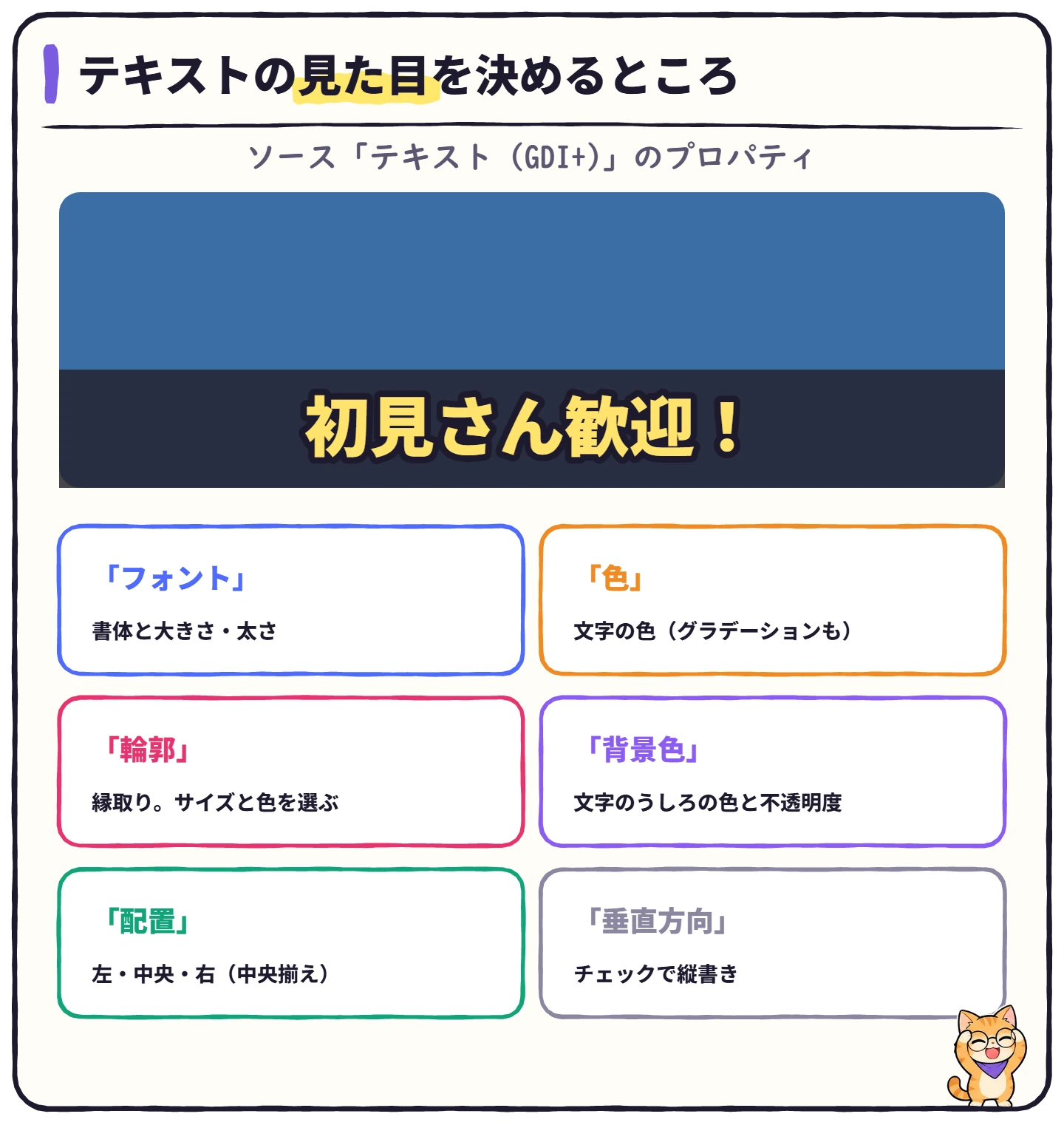
OBS Studio 33 の「テキスト (GDI+)」のプロパティの名前です。
文字を流す(スクロール)
 ハル
 ビット
縦書きにする
プロパティの「垂直方向」にチェックを入れると、縦書きになります。上下のそろえ方は「垂直方向の配置」で選べます。縦書きに合うフォントを選ぶと、句読点や長音がきれいに並びます。
フォントを増やす
OBSの「フォント」には、Windowsに入っているフォントが並びます。新しいフォントを使うときは、フォントのファイルをWindowsにインストールしてから、OBSを起動し直します。
ファイルから文字を読みこむ
「ファイルからの読み取り」にチェックを入れ、「テキストファイル (UTF-8)」でファイルを選ぶと、そのファイルの中身が表示されます。ファイルを書きかえると、配信の文字も変わります。お知らせや、流している曲の名前を出すときに便利です。
表示・非表示に動きをつける
ソースを右クリックすると「表示トランジション」「非表示トランジション」があり、文字を出したり消したりするときにフェードなどの動きをつけられます。シーンの切りかえの動きはOBSのトランジションの使い方で解説しています。
よくある質問
ハル ビットハル
 ビット
配信画面のどこに文字を置くと見やすいかは、配信画面のレイアウトデザインの基本で解説しています。コメントを画面に出すならOBSで配信画面にコメントを表示する方法をどうぞ。
まとめ:テキスト表示のチェック
- 「テキスト (GDI+)」を足して、文字とフォントを決めた
- 読みやすいように「輪郭」か「背景色」を付けた
- 流すなら、フィルタの「スクロール」で「水平速度」と「ループ」を決めた
- 大きさは「フォント」で変えた(ソースを引きのばしていない)
※2026年11月19日公開。画面の名前は OBS Studio 33.0.1(Windows)のものです。