
スマホで続けてきたTikTok LIVEを、パソコンから配信したい。ゲームの画面を映したり、きれいなカメラとマイクを使ったり——。ところが、いざやろうとすると「配信のボタンがない」。
パソコンからTikTok LIVEをするなら、TikTokが出している公式のソフト「TikTok LIVE Studio」を使います。この記事では、使うための条件、パソコンの性能、マイクとカメラの準備を、TikTokの公式の情報で整理しました。
※本記事はPR・広告(アフィリエイト)を含みます。商品の選定基準・調査方法については運営者情報をご覧ください。
この記事の結論
条件とアクセス権をそろえて、LIVE Studioで配信
- TikTokのLIVEは、18歳以上で、フォロワー1,000人以上(地域によって異なる場合あり)から
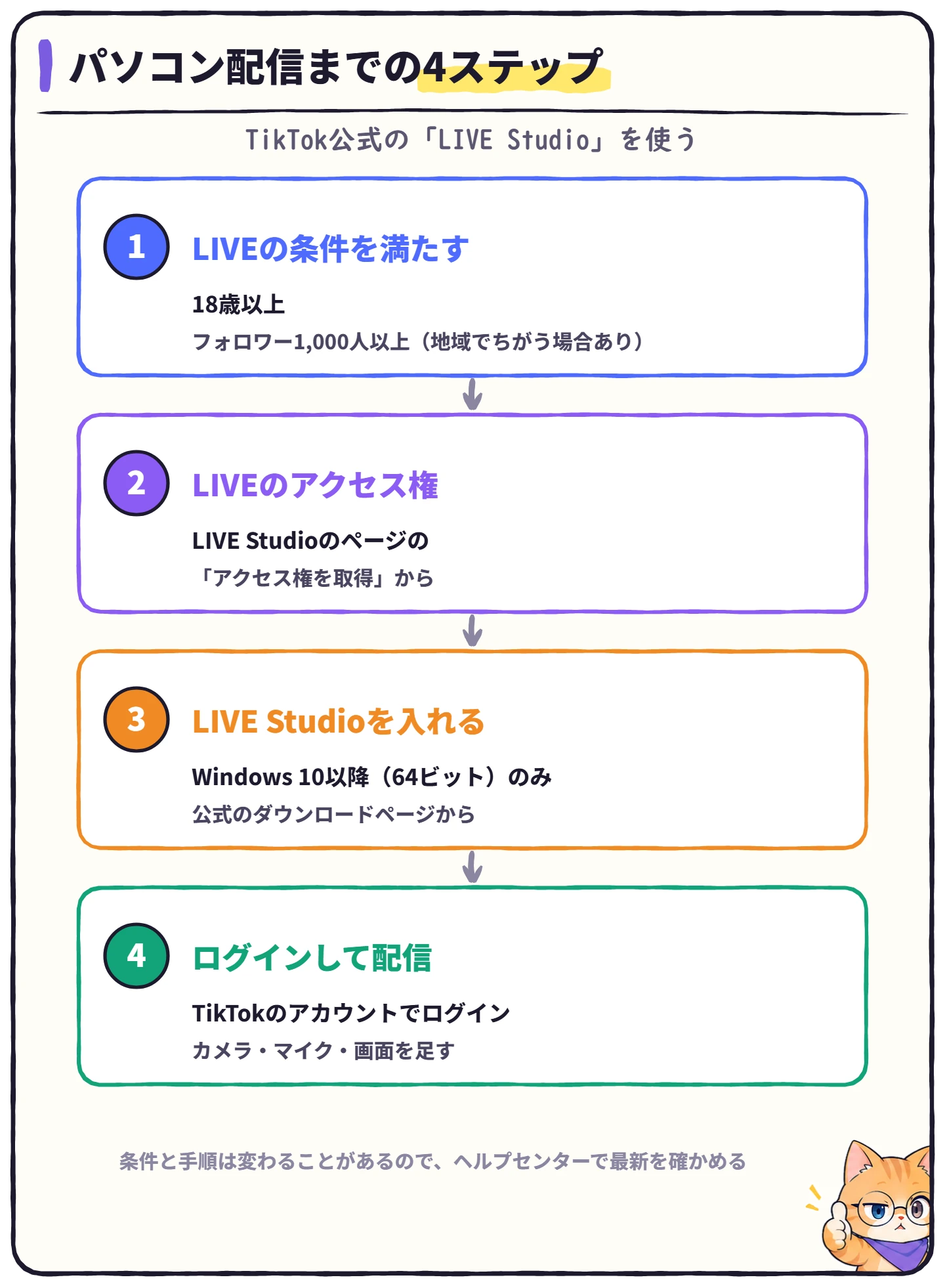
- パソコンからは、公式のTikTok LIVE Studio。LIVEのアクセス権が必要で、64ビットのWindows 10以降だけに対応
- パソコンの性能は、ゲームのLIVEならGPUがRTX 30シリーズ以上などと案内されている
- カメラは、一般的なLIVEなら1080p以上が目安(公式の動作環境)
TikTok LIVEの条件
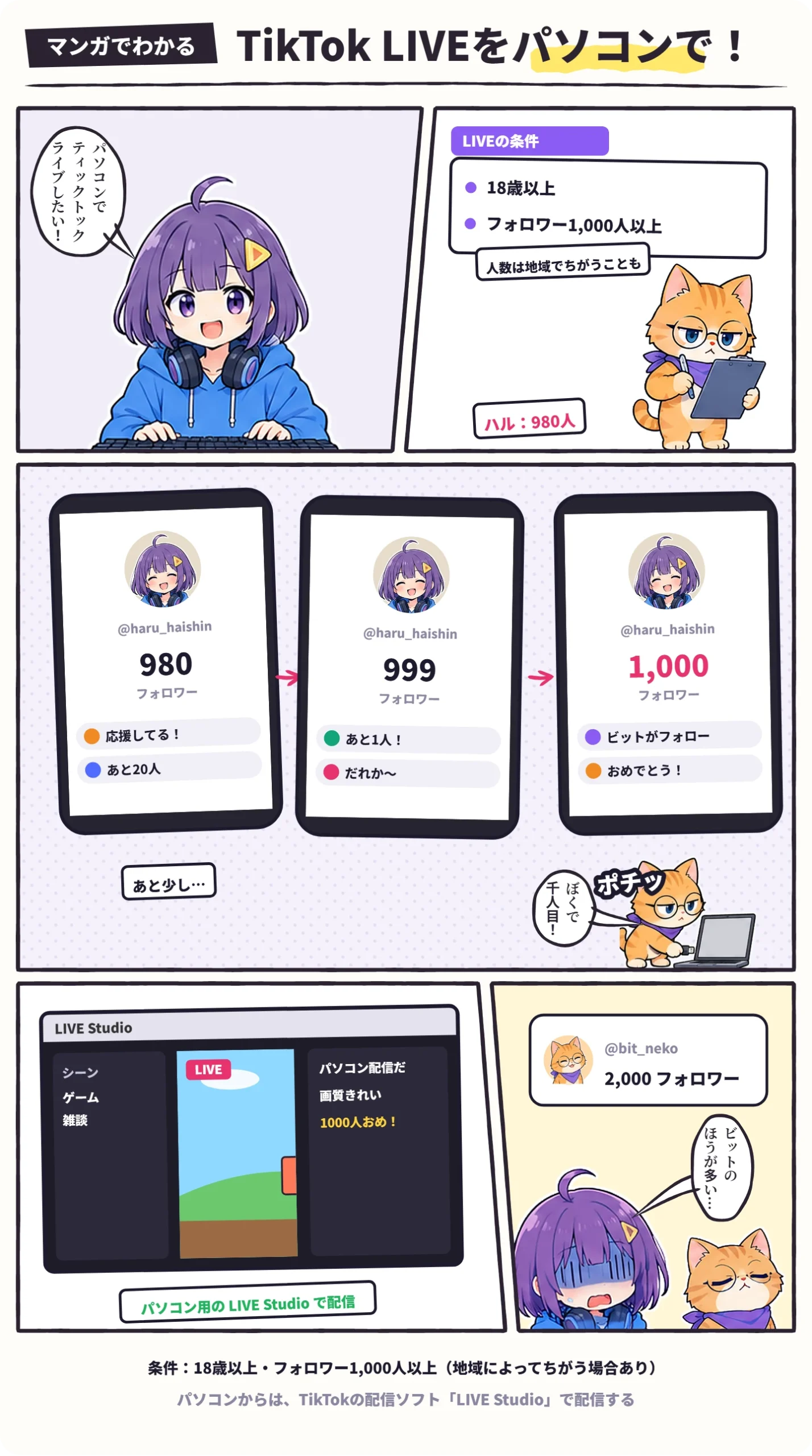
TikTokのヘルプセンターによると、LIVEを配信するには18歳以上であることと、フォロワーが1,000人以上であることが必要です。フォロワーの数は、地域によって異なる場合があるとされています(TikTok「TikTok LIVEとは?」)。
ネットには「50人から」「100人から」といった数字も見かけますが、時期や地域で変わってきた数字がまざっています。いまの自分のアカウントで配信できるかは、アプリにLIVEのボタンが出るかで確かめるのが確実です。
 ハル
 ビット
パソコン配信までの4ステップ
パソコンに必要な性能
TikTokは、LIVE Studioの動作環境を「最小」「一般的なLIVE」「ゲームのLIVE」の3つで案内しています。ゲームを映しながら配信するなら、グラフィックボード(GPU)の目安が高くなります。
TikTok公式の「LIVE Studioをダウンロード」のページの動作環境から作成(2026年11月17日)。メモリ・ストレージ・DirectXは公式ページで確かめてください。
自分のパソコンのCPUとGPUの見方や、配信用パソコンの選び方は、配信用PCの選び方で解説しています。完成品のゲーミングPCの候補は、配信機材診断の「配信用PC」からも見られます。
マイクとカメラの準備
公式の動作環境では、一般的なLIVEのカメラは1080p以上、ゲームのLIVEは720p以上が目安です。パソコンに内蔵のカメラやマイクでも始められますが、Webカメラと外付けのマイクにすると、映りと声がぐっとよくなります。
カメラ・照明・マイクをそろえる
※価格は2026年11月17日に楽天市場で確認した表示価格です。在庫と価格は変わるため、リンク先でご確認ください。「Amazonで探す」は、Amazonの検索結果を開きます。
マイクの選び方は配信マイクの選び方、カメラは配信用Webカメラの選び方、照明は配信用照明の選び方で、くわしく比べています。
つまずきやすい所
よくある質問
 ハル
 ビット
 ハルビットハルビット
まとめ:TikTok LIVEをパソコンで配信するチェック
- 18歳以上・フォロワー1,000人以上(地域で異なる場合あり)を確かめた
- LIVEのアクセス権があるか、LIVE Studioのページで確かめた
- 64ビットのWindows 10以降で、公式のページからLIVE Studioを入れた
- パソコンの性能を、公式の動作環境とくらべた
- Webカメラ(1080pが目安)とマイクを用意し、Windowsのマイクの許可をオンにした
※2026年11月17日公開。条件・動作環境は TikTok の公式ページで確かめています。条件は変わることがあるので、最新の情報は公式でご確認ください。参考:TikTok ヘルプセンター「TikTok LIVEとは?」、TikTok「LIVE Studioをダウンロード」、Microsoft「Windows カメラ、マイク、プライバシー」