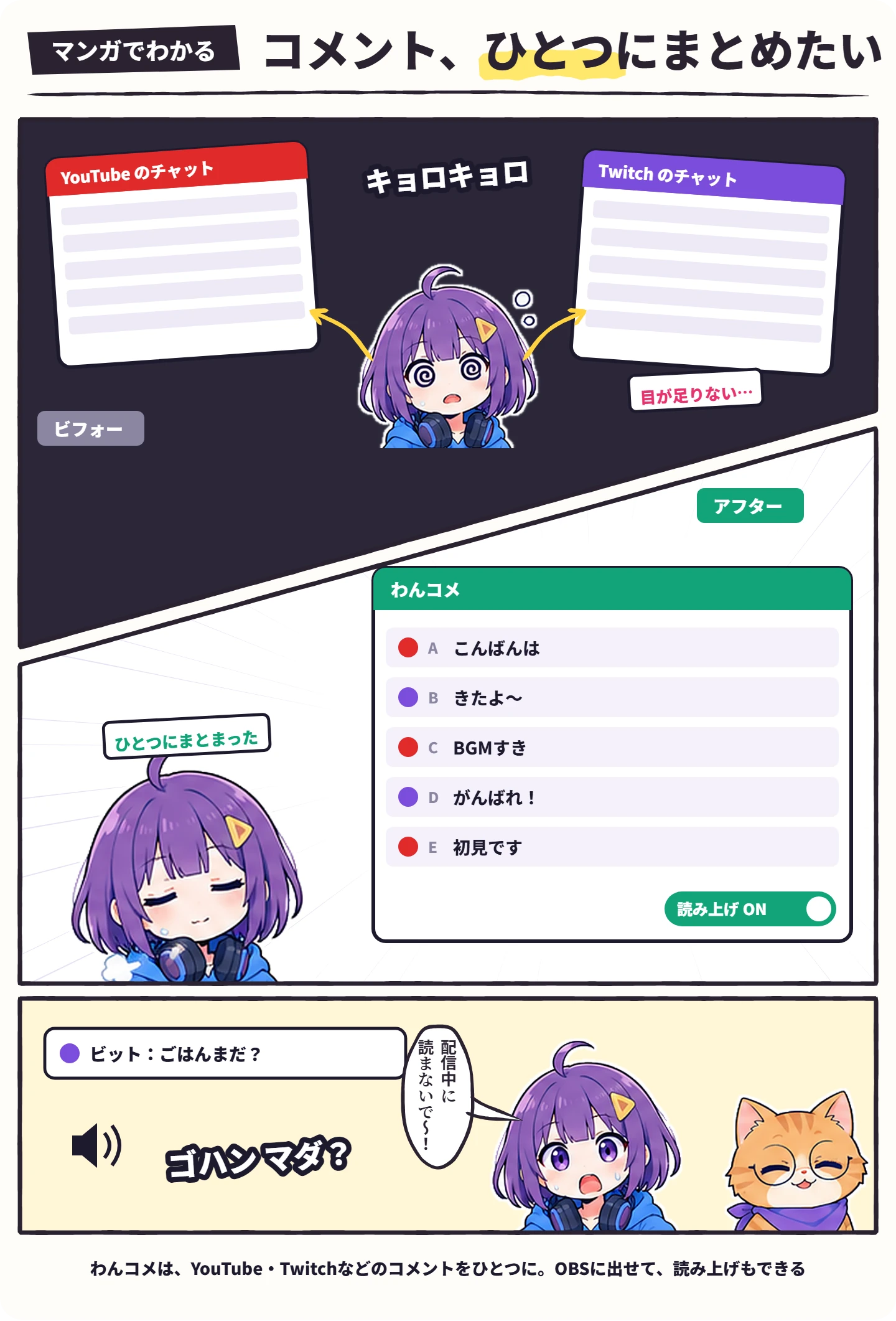
YouTubeとTwitchで同時に配信していると、コメントの画面が2つになって、どちらかを見落としがちです。読み上げや、配信画面へのコメント表示まで別々に用意すると、手間もふえます。
そんなときに便利なのが、わんコメ。いくつもの配信サイトのコメントを、ひとつの画面にまとめて取りこめるコメントアプリです。この記事では、ダウンロードから読み上げの設定まで、わんコメ公式の説明にそって順に見ていきます。
この記事の結論
わんコメは、配信のコメントをひとつにまとめる無料アプリ
- YouTube・Twitch・ツイキャスなど10の配信サイトに対応。WindowsとmacOSで使える
- 「視聴URL」に配信かチャンネルのアドレスを入れ、「書き出し」と「接続」をONにすると取りこめる
- OBSには、テンプレートの「ここをドラッグしてOBSに入れる」をドラッグするだけ。各枠の「読み上げ」で読み上げも
- 無料版は、概要欄などに「わんコメ」を使っていることの記載(クレジット表記)が必要
わんコメでできること
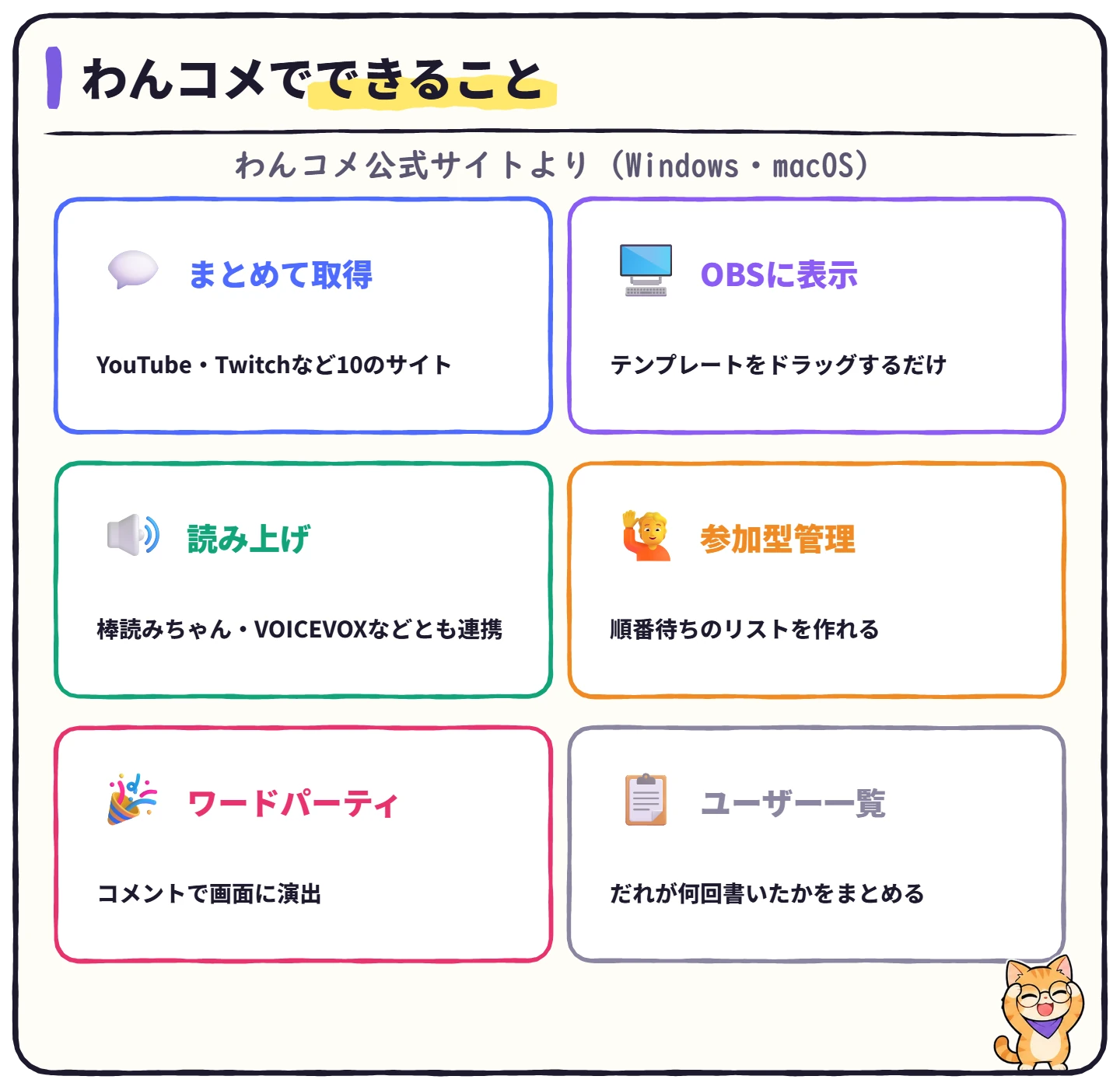
対応している配信サイトは、YouTube・Twitch・ツイキャス・SHOWROOM・bilibili・ミクチャ・ミラティブ・ニコニコ生放送・Kick・ふわっちです(わんコメ公式サイトより)。個人でも法人でも、商用の配信でも、無料で使えます。
ダウンロードとインストール
Windows
Mac
ダウンロードしたpkgのファイルを開くと、インストーラが起動します。ダブルクリックで開けないときは、副クリック(右クリック)して「開く」を選びます。インストールできたら、Launchpadにわんコメが入ります(わんコメ公式の案内より)。
コメントを取得する
 ハル
 ビット
OBSにコメントを表示する
YouTubeのポップアウトを使う方法とのくらべや、表示されないときのチェックは、OBSで配信画面にコメントを表示する方法でくわしく解説しています。
コメントを読み上げる
コメントを取りこんでいる行の「読み上げ」のスイッチをONにすると、コメントを声で読み上げます。音量や速さ、読み上げる内容は、読み上げの設定で変えられます。急に大きな声が出ないよう、パソコンの音量には気をつけましょう(わんコメ公式の案内)。
声は、わんコメだけでも読み上げられますが、棒読みちゃん・VOICEVOX・COEIROINK・AivisSpeech・ゆかりねっとコネクターNEO(翻訳・読み上げ)とつなぐこともできます。棒読みちゃんの使い方は棒読みちゃんの使い方で解説しています。
そのほかの便利な機能
設定やテンプレートは、自動でバックアップされます(わんコメ公式サイトより)。
無料版は、クレジット表記が必要
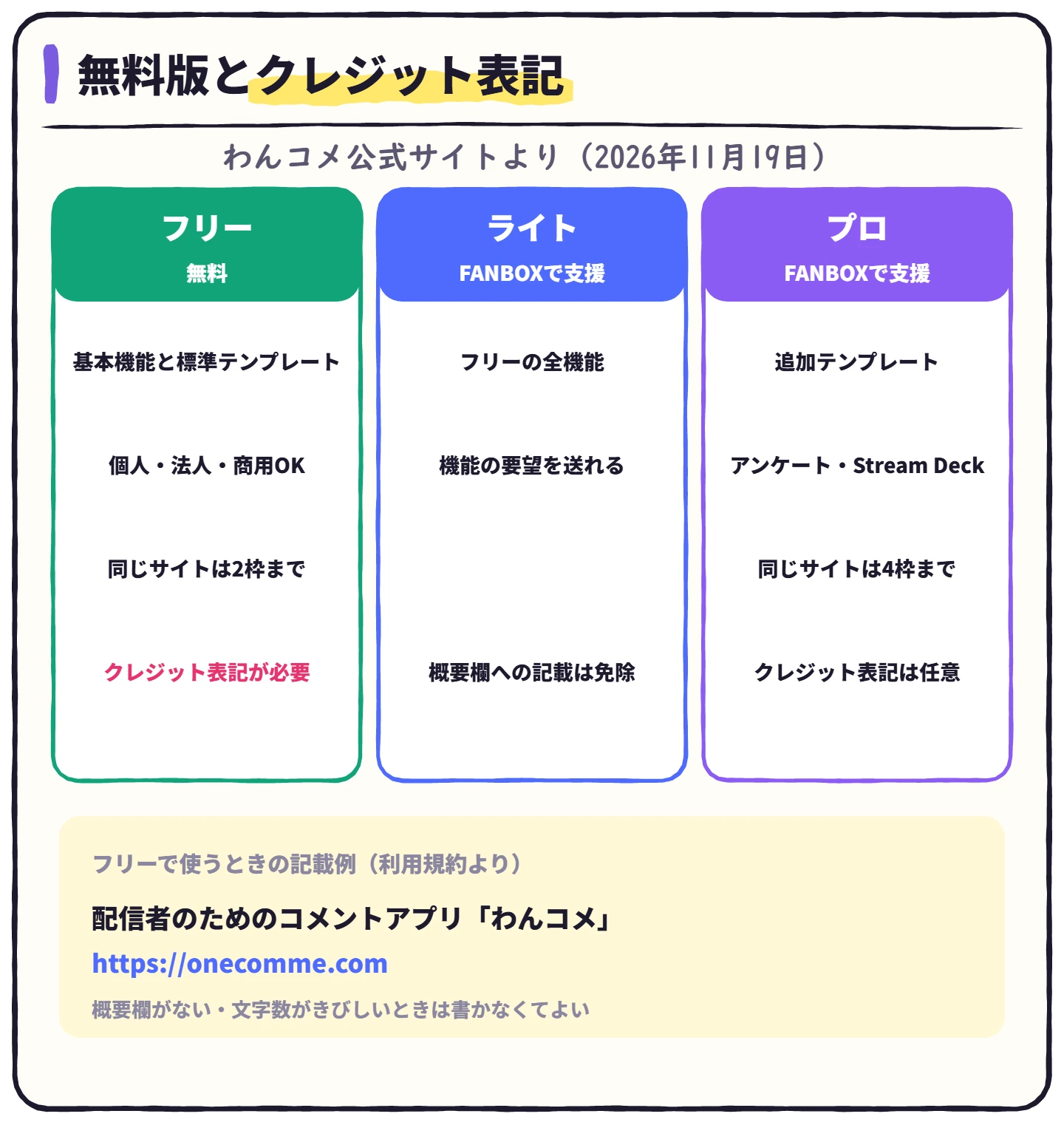
わんコメの基本の機能は無料です。ただし無料版で使うときは、配信の概要欄などに、わんコメを使っていることがわかるように書く決まりです(利用規約の「クレジット表記」)。利用規約の記載例は「配信者のためのコメントアプリ「わんコメ」https://onecomme.com」で、リンクは、できれば載せてほしいとされています。
よくある質問
ハル ビットハル
 ビット
まとめ:わんコメのチェック
- 公式サイト(onecomme.com)から入れた
- 「視聴URL」に配信かチャンネルのアドレスを入れ、「書き出し」「接続」をONにした
- テンプレートをOBSへドラッグし、コメントテスターで確かめた
- 読み上げを使うなら、各枠の「読み上げ」をONにして音量を確かめた
- 無料版なら、概要欄にクレジット表記を書いた
※2026年11月19日公開。わんコメ公式サイトのガイド・よくある質問・プラン・利用規約で確かめています。