BGMや効果音、動画をOBSのメディアソースで流したのに、音が聞こえない——。じつはこのとき、「自分には聞こえないだけで、配信にはちゃんと入っている」ことがよくあります。
この記事では、メディアソース(OBS 33では「メディア」という名前)の音が出ないときの直し方を、自分に聞こえない・配信に入らない・止まる・途切れるの4つに分けて、OBS 33の設定の名前で説明します。
この記事の結論
まず「自分に聞こえない」のか「配信に入らない」のかを見分ける
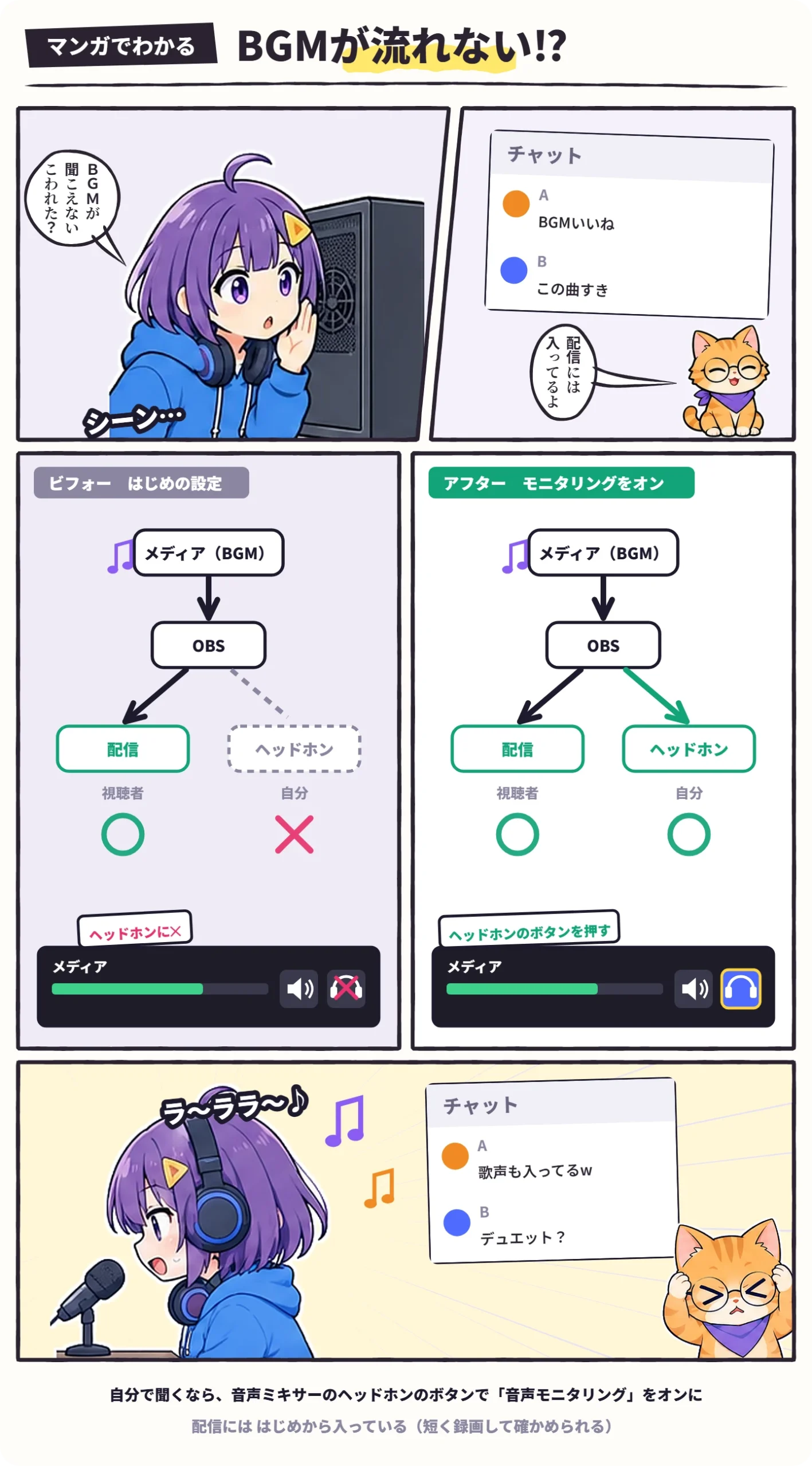
- 自分にだけ聞こえないなら「音声モニタリング」をオンにする(配信には入っている)
- 配信・録画に入らないなら、音声ミキサーのミュート・音量・トラックを確かめる
- 1回で終わるのは「ループ (繰り返し)」が初期値でオフだから。シーンを切りかえると止まるのは「ソースがアクティブになったときに再生を再開する」がオンだから
- 途切れるときは「利用可能な場合はハードウェアデコードを使用する」を試し、ファイルも軽くする
まず、どこで聞こえないのかを見分ける
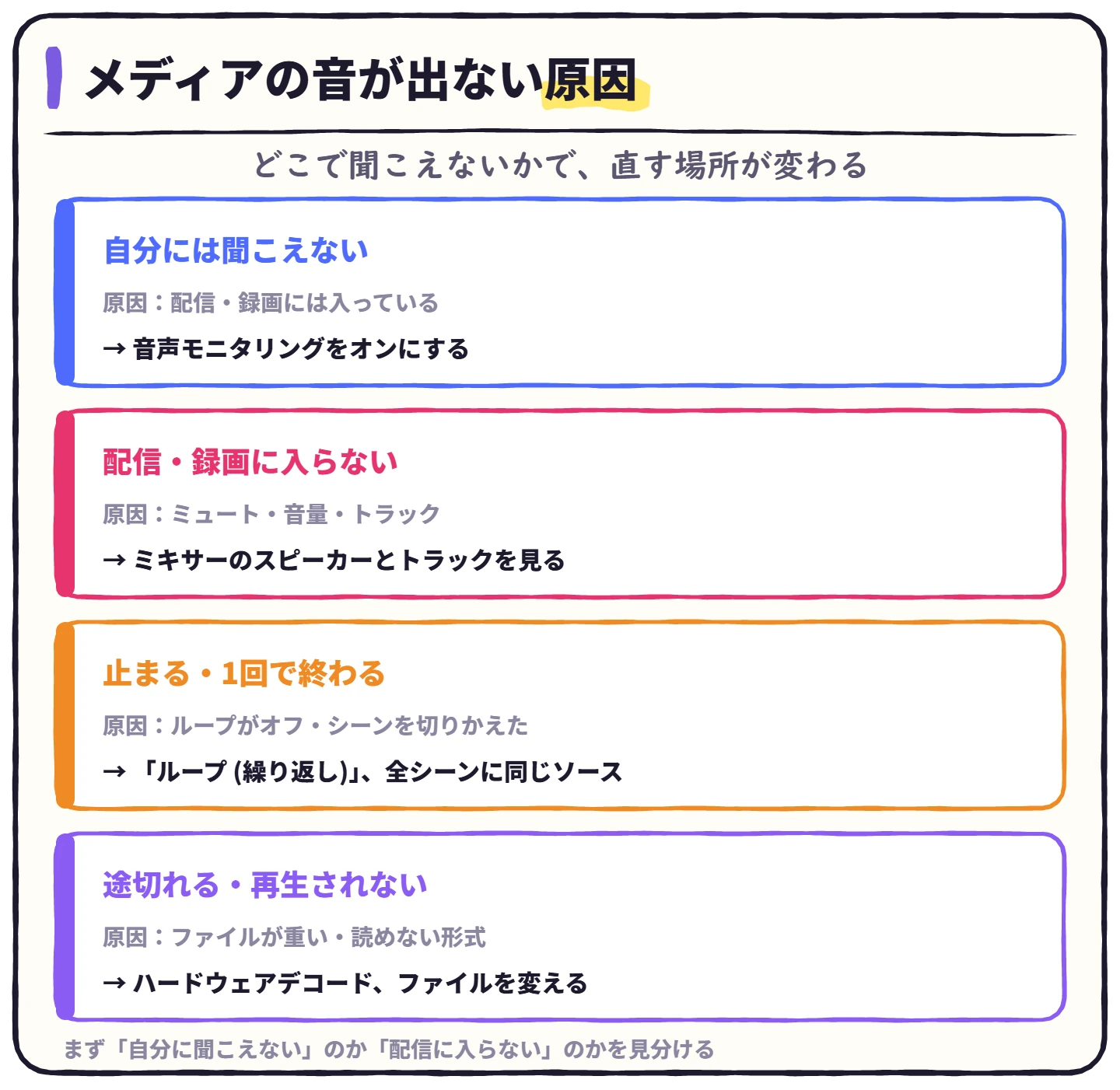
いちばん確実なのは、短く録画して再生してみることです(OBSで録画する方法)。録画に音が入っていれば、配信にも入っています。その場合は「自分に聞こえない」だけなので、次の音声モニタリングを見てください。
自分に聞こえない:音声モニタリングをオンにする
OBSは、配信や録画に入れる音を、そのままでは自分のスピーカーやヘッドホンに流しません。自分でも聞くには、そのソースの音声モニタリングをオンにします。
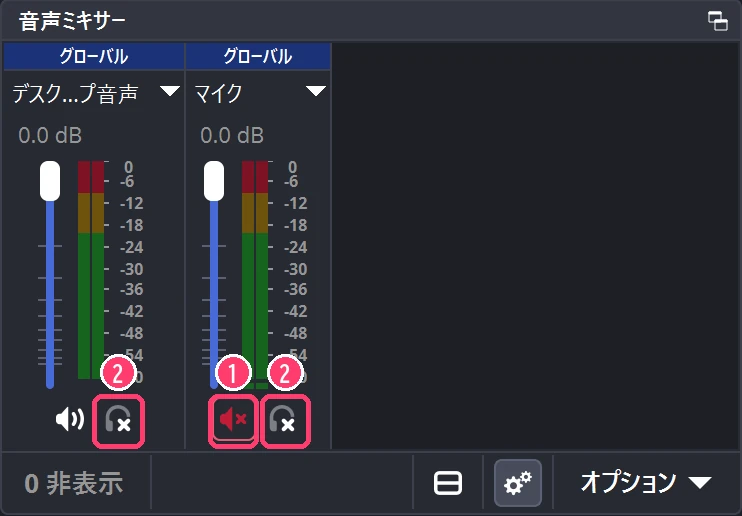
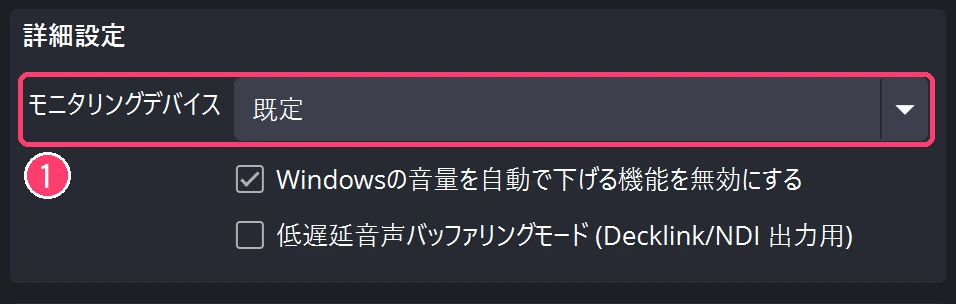
OBS 33のモニタリングのしくみはOBS 33の音声モニタリングの使い方でくわしく解説しています。
配信・録画に入らない:ミュート・音量・トラック
メディア以外の音(ゲーム・マイク)も入らないときは、OBSで音が入らない・出ない時の対処法で全体を確かめてください。
1回で止まる・シーンを切りかえると止まる
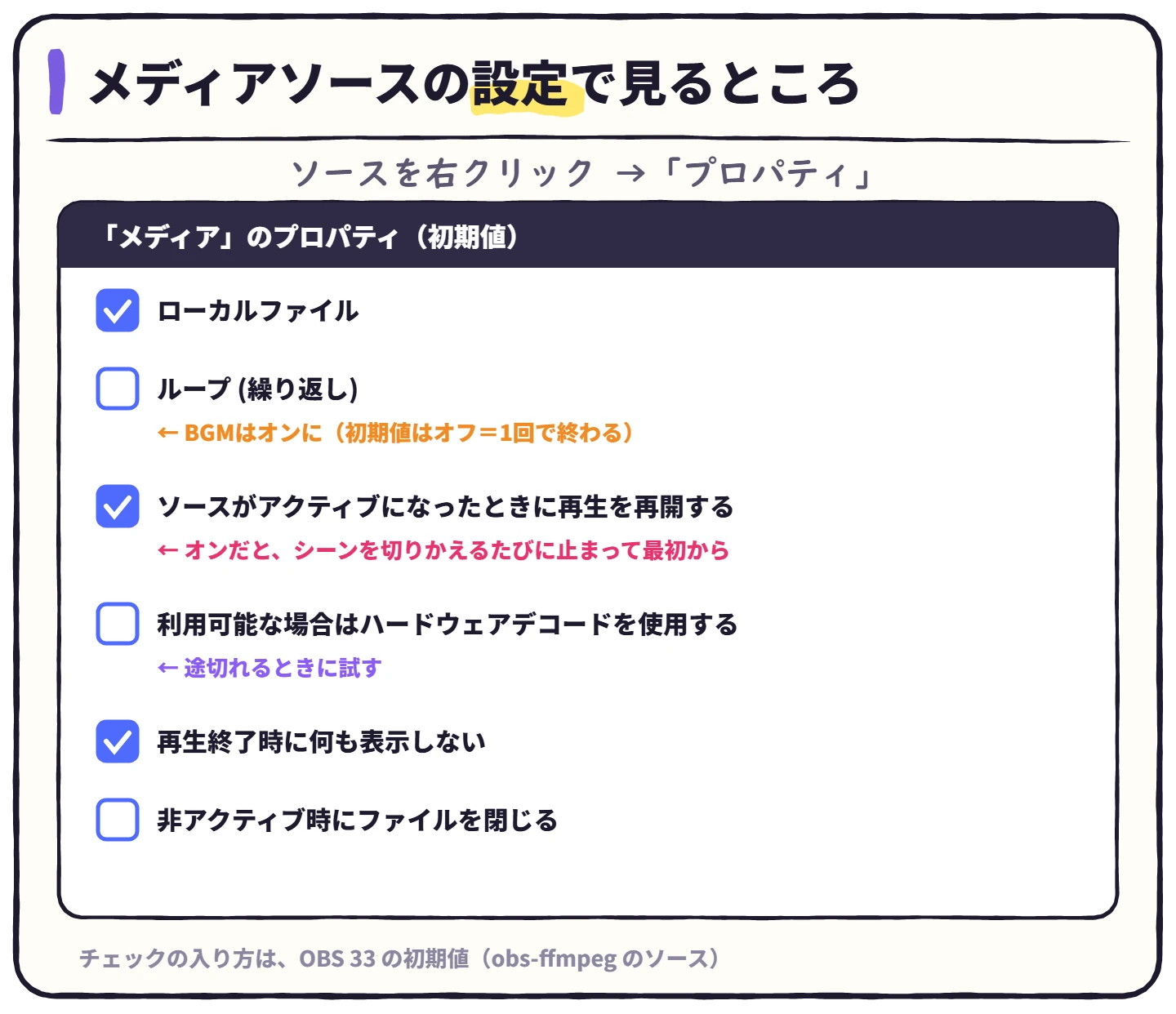
最後まで流れたら止まる
「ループ (繰り返し)」は、初期値でオフです。BGMのように流しつづけたいときは、ソースを右クリック →「プロパティ」でチェックを入れます。
シーンを切りかえると、止まって最初から
「ソースがアクティブになったときに再生を再開する」がオン(初期値)だと、メディアのソースは、映っているシーンから外れると止まり、もう一度映ると最初から再生されます。OBSのソースの中身でも、このとおりに動くようになっています。
途切れる・カクカクする・再生されない
パソコン全体が重いときは、OBSの統計ドックの見方で、コマ落ちが出ていないかを見てください。
よくある質問
 ハル
 ビットハル
 ビット
配信で使える音楽については、配信で使う音楽・BGMの著作権で解説しています。
まとめ:メディアの音のチェック
- 録画して、配信・録画に音が入っているかを確かめた
- 自分にも聞きたいなら、音声モニタリングをオンにした
- ミキサーのミュート・音量・トラックを確かめた
- BGMは「ループ (繰り返し)」をオンにし、全シーンに[既存を 1 個追加]で入れた
- 途切れるなら、ハードウェアデコードとファイルの重さを見直した
※2026年11月20日公開。OBS Studio 33.0.1 の画面の名前と、メディアのソースの初期値・動き(OBSのソース)で確かめています。