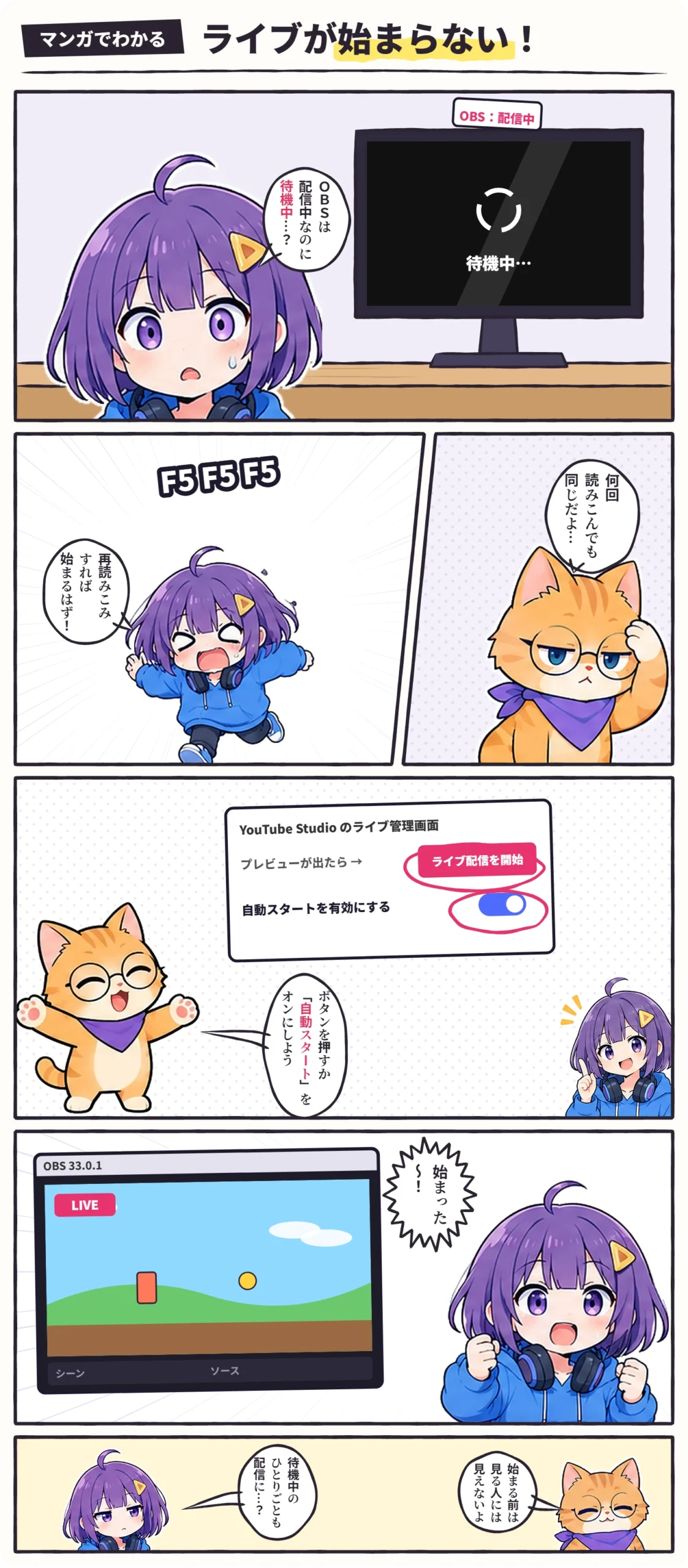
OBSで「配信開始」を押したのに、YouTubeの画面は「待機中」のまま。予約した時間をすぎても、ライブが始まらない——。見ている人を待たせてしまうので、あせりますよね。
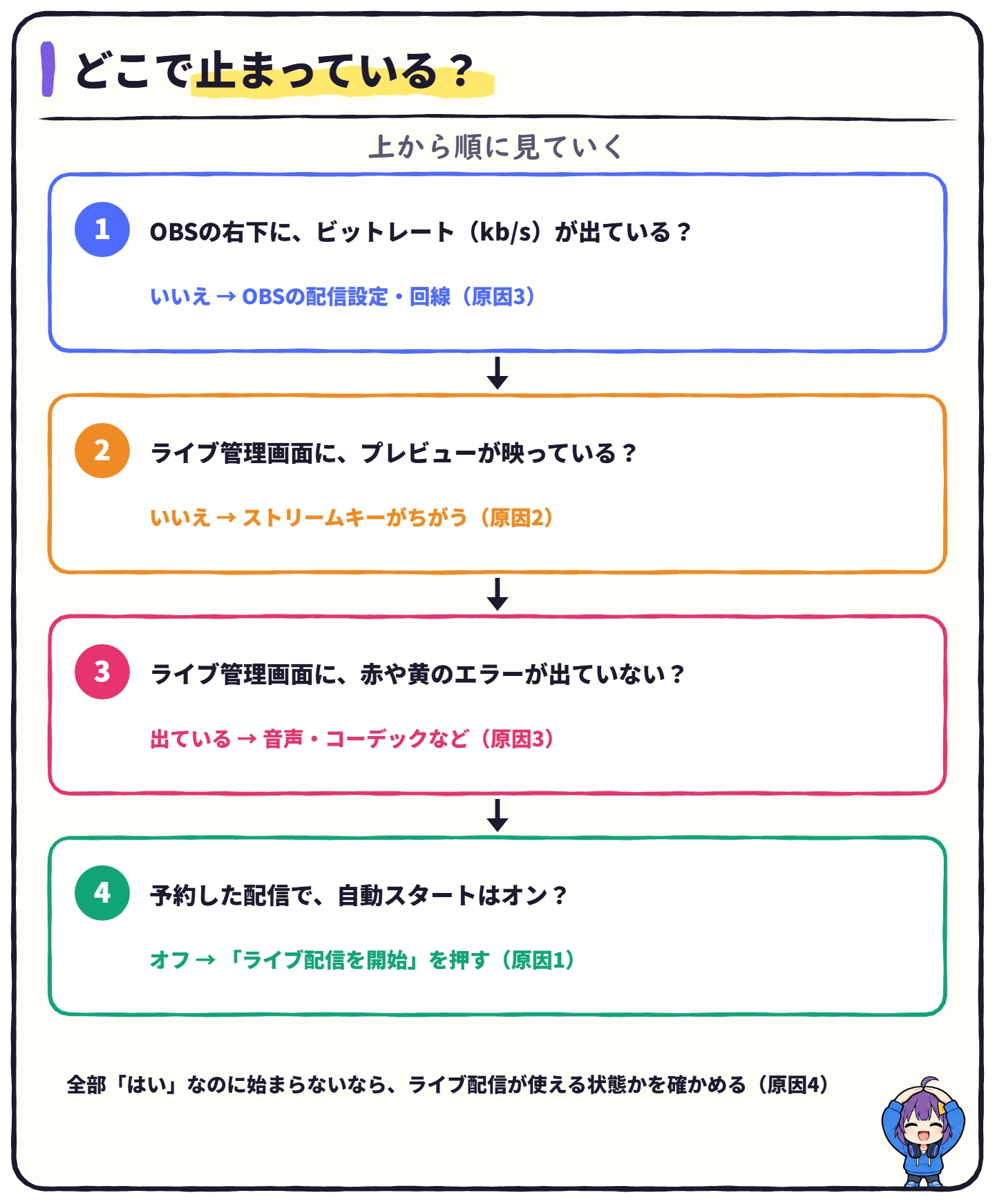
ほとんどの場合、原因は4つのどれかです。YouTube Studio のライブ管理画面を見ながら、上から順に確かめていきましょう。
この記事の結論
まず、YouTube Studio のライブ管理画面を見る
- 予約した配信で自動スタートがオフだと、ライブ管理画面の「ライブ配信を開始」を押すまで始まらない
- プレビューが映らないなら、OBSのストリームキーが予約した配信とちがう枠のものかもしれない
- ライブ管理画面のエラー(赤・黄)を見る。「音声ストリームを指定してください」などの理由が出る
- そもそも配信できないなら、チャンネルの確認・16歳以上・90日以内の制限なし、を確かめる
まず見る場所:ライブ管理画面
YouTube Studio の右上の[作成]→[ライブ配信を開始]で、ライブ管理画面が開きます。予約した配信は[管理]タブから選びます。OBSから映像が届いていれば、ここにプレビューが映ります。
原因1:予約した配信の「自動スタート」がオフ
YouTubeヘルプによると、自動スタートと自動ストップを有効にすると、エンコーダ(OBS)で配信の開始や停止ができるようになります。オフのまま予約した配信は、OBSから映像が届いていても、ライブ管理画面で「ライブ配信を開始」を押すまで始まりません。
原因2:ストリームキーが、ちがう枠のもの
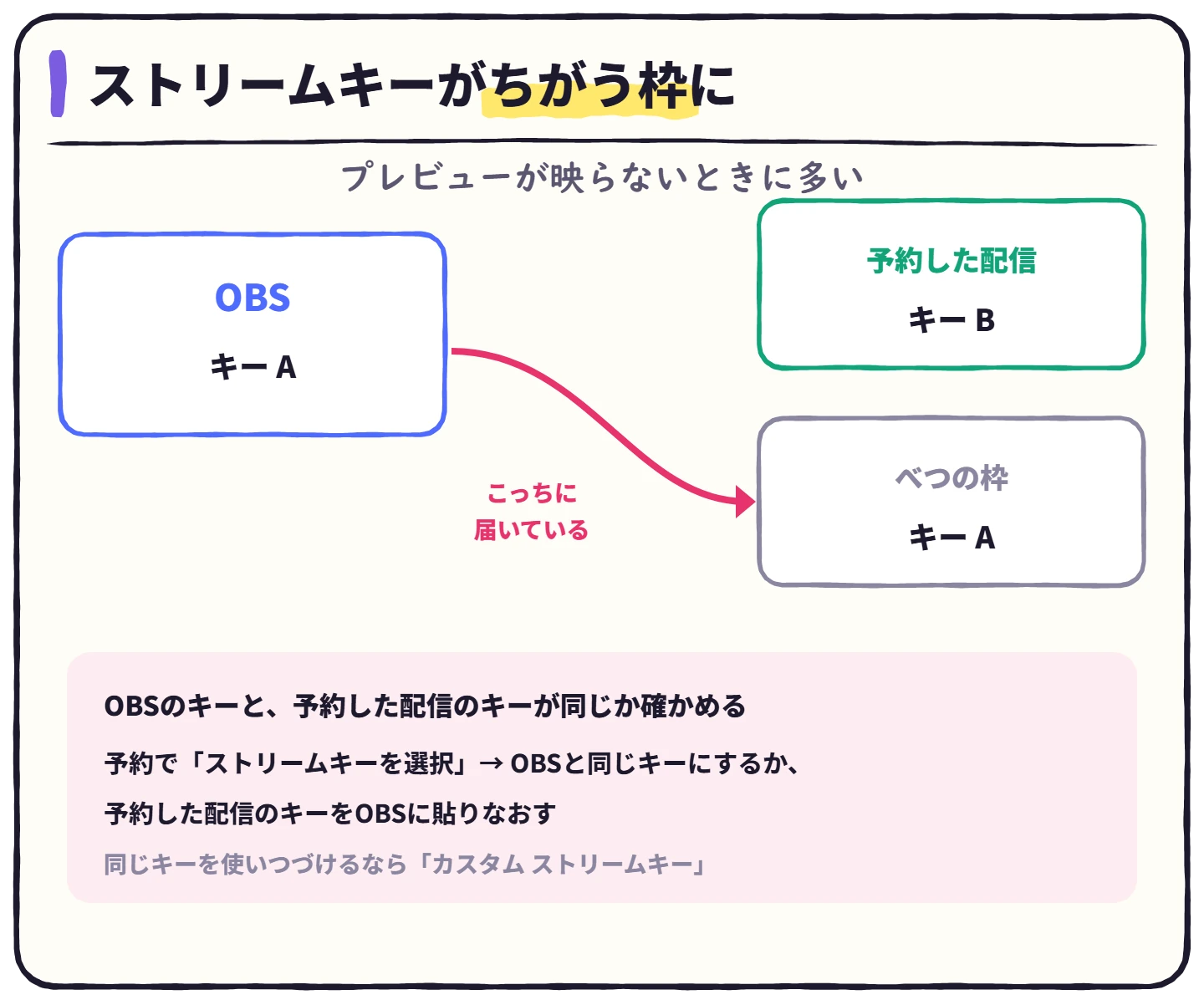
ライブ管理画面にプレビューが映らないなら、OBSが別の枠のストリームキーで送っているのかもしれません。OBSは送っているつもりでも、予約した配信とはちがう枠に届いている状態です。
OBSでYouTubeのアカウントを接続し、[配信の管理]から配信を選ぶと、キーの取りちがえが起きにくくなります(YouTubeライブのやり方)。
原因3:OBSから映像や音が届いていない
- OBSの右下のビットレート:配信中は「kb/s」の数字が出ます。0のままなら、回線かOBSの配信設定を見なおします(配信が途中で止まる・切れる原因と対策、配信に必要なネット回線の速度の目安)。
- ライブ管理画面のエラー:赤は重大なエラー、黄は中くらいのエラーです。赤のときは、配信を始められないことがあります(YouTubeヘルプより)。
- 「音声ストリームを指定してください」:送っている映像に、音が入っていません。OBSの音声ミキサーを確かめます(OBSで音が入らない・出ない時の対処法)。
- キーフレーム:YouTubeは、2秒に1回を求めています。OBSの「キーフレーム間隔」を2にしておきましょう(YouTube Liveの遅延設定)。
- OBSのバージョン:YouTubeヘルプは、エンコーダのソフトを最新にすることもすすめています。
 ハル
 ビット
原因4:ライブ配信が使えない状態
そもそもライブ配信が使えないと、配信は始まりません。条件は、チャンネルの確認がすんでいること、16歳以上であること、過去90日間にライブ配信の制限を受けていないことです(YouTubeヘルプより)。初めての配信なら、YouTubeライブのやり方で流れを確かめてください。
また、1つのチャンネルが24時間のうちに実施できるライブ配信の数には、上限があります(YouTubeヘルプより)。テストで何度も配信を作り直したときは、気にとめておきましょう。
見ている側で「待機中」のままのとき
配信者がまだ始めていない、開始がおくれているときは、見る側は待つしかありません。予約の時刻は、あくまで目安です。始まったはずなのに映らないときは、ページを読みこみ直すか、アプリを開き直してみましょう。
次から「待機中」にならないために
- 予約した配信の自動スタートをオンにした(または「ライブ配信を開始」を押すと覚えた)
- OBSのストリームキーが、予約した配信のキーと同じか確かめた
- 開始の少し前にOBSから送りはじめ、ライブ管理画面でプレビューを確かめた
- ライブ管理画面に、赤や黄のエラーが出ていないか見た
本番の前に試したいときは、限定公開で配信するのが安心です(YouTube Liveの限定公開・非公開・メンバー限定の違い)。
よくある質問
 ハル
 ビットハルビット
まとめ:YouTubeライブが始まらないときのチェック
- ライブ管理画面で、プレビューが映っているか見た
- 予約の自動スタートがオフなら「ライブ配信を開始」を押した
- OBSのストリームキーを、予約した配信のキーに合わせた
- エラー表示(赤・黄)と、OBSのビットレートを確かめた
- チャンネルの確認など、ライブ配信の条件を満たしているか見た
※2026年11月19日公開。YouTubeヘルプとOBS Studio 33 の表示で確かめています。