Switch 2で遊んでいる様子を、YouTubeやTwitchで配信したい。ところが、本体のメニューを探しても「配信」のボタンは見つかりません。
2026年11月19日時点で、任天堂の公式サイトには、Switch 2本体からYouTubeやTwitchへ直接配信する機能の案内はありません。配信するなら、キャプチャーボードでゲームの映像をパソコンに取りこみ、OBSから送るのが基本です。この記事では、そのつなぎ方と、うまく映らないときの設定をまとめました。
※本記事はPR・広告(アフィリエイト)を含みます。商品の選定基準・調査方法については運営者情報をご覧ください。
この記事の結論
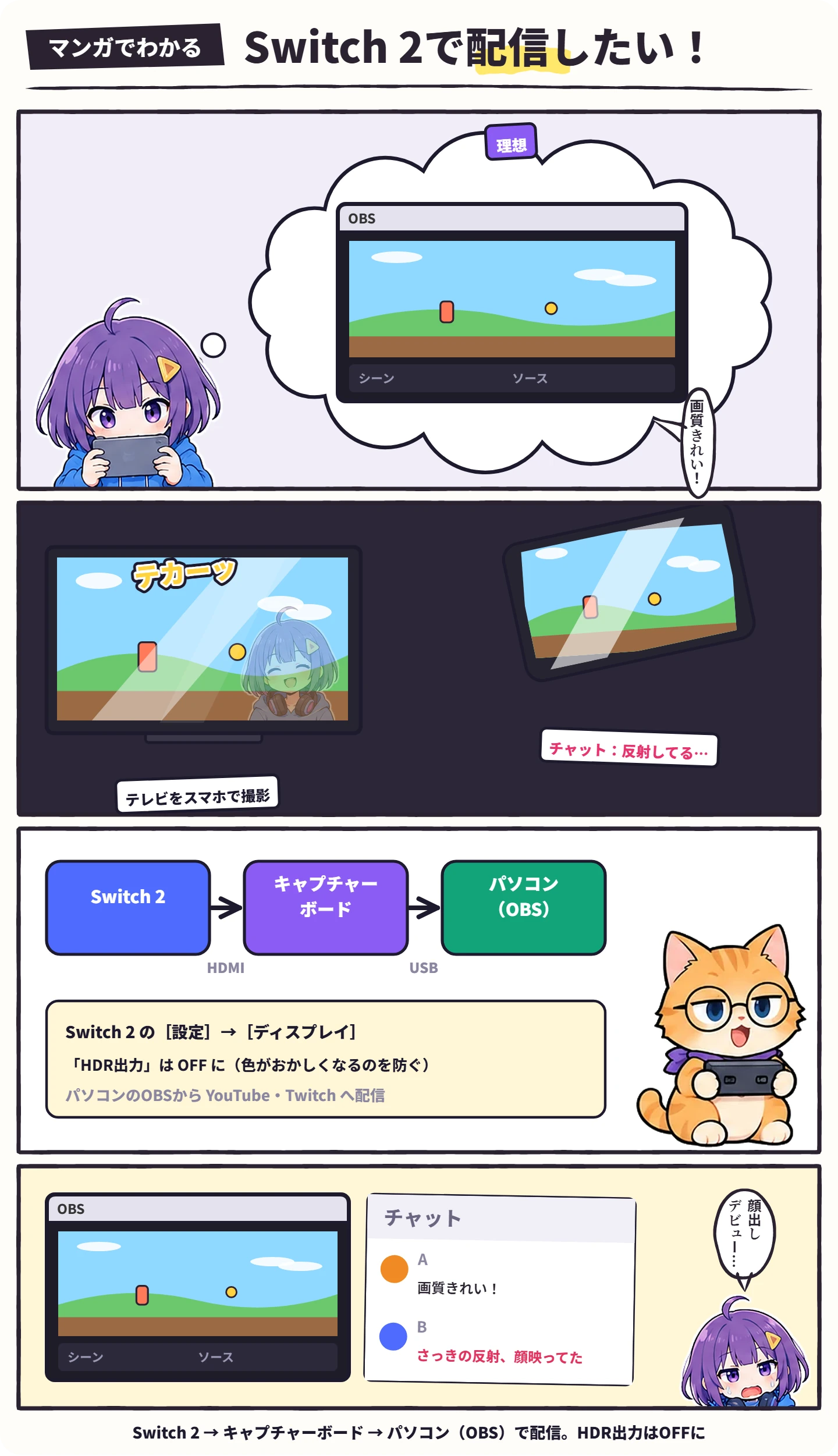
Switch 2の配信は、キャプチャーボード+パソコン(OBS)
- Switch 2本体から、YouTube・Twitchへ直接配信する機能は案内されていない
- ドックのHDMIをキャプチャーボードにつなぎ、パソコンのOBSで「映像キャプチャデバイス」を足す
- 映らないときは、Switch 2の[設定]→[ディスプレイ]で「HDR出力」をOFF、120Hzをオフ、解像度は1080pから
- ゲームチャットはフレンドに画面を見せる機能で、配信ではない(Nintendo Switch Online が必要)
Switch 2で配信する3つの方法
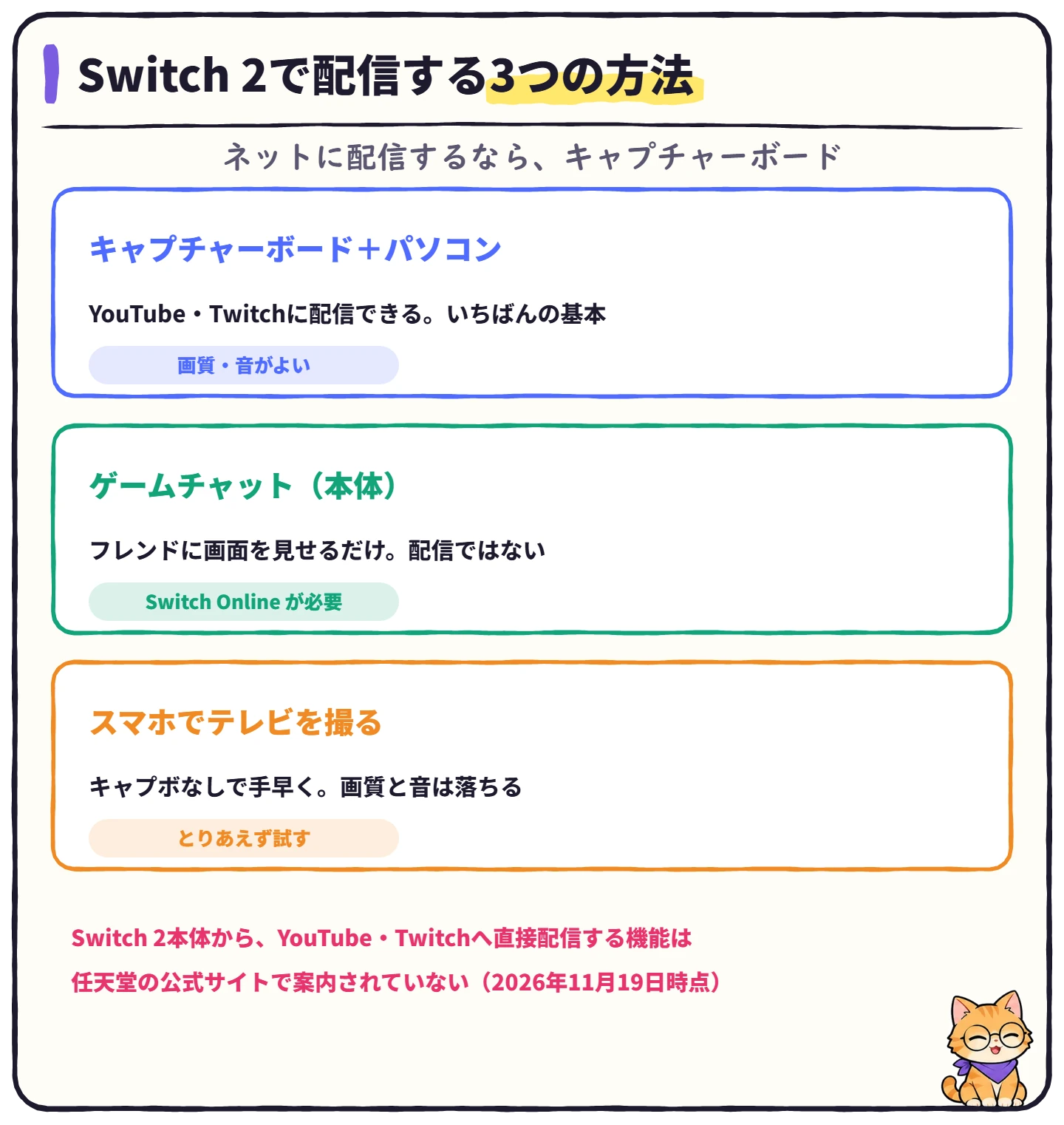
ネットに向けて配信するなら、キャプチャーボードとパソコンを使う方法一択です。画質も音もよく、YouTubeとTwitchのどちらにも配信できます。フレンドと遊びながら画面を見せたいだけなら、本体の「ゲームチャット」でも足ります。
キャプチャーボードで配信する手順
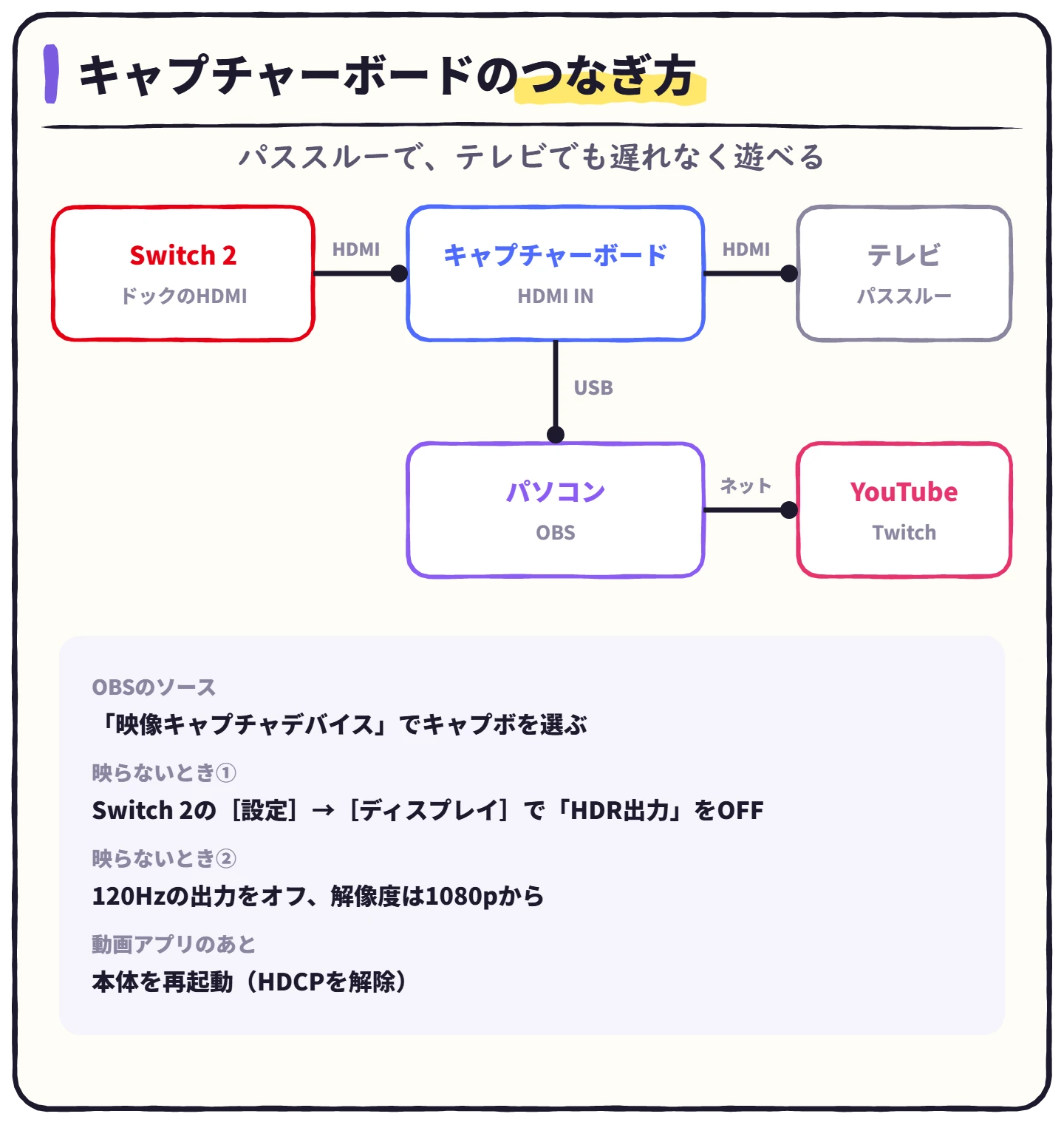
パススルーのしくみはキャプチャーボードのパススルーとは、音が出ないときはキャプチャーボードの音が出ない・入らない時の対処法を見てください。
映らないときのSwitch 2の設定
Switch 2は4K・HDR・120Hzで映像を出せるぶん、キャプチャーボードが受け取れない映像になっていることがあります。テレビに直接なら映るのにキャプチャーボードを通すと映らないときは、次を順に試します。
くわしくはSwitch・Switch 2がキャプチャーボードで映らない時の対処法で解説しています。
キャプボなしで配信できる?
キャプチャーボードを使わずに、ネットへきれいに配信する方法は、本体にはありません。とりあえず試すなら、スマホのカメラでテレビを映して、スマホから配信する方法があります。ただし、画面の明るさや音は落ちるので、続けるならキャプチャーボードを用意しましょう。
スマホから配信するやり方はスマホで配信を始める方法にまとめています。
Discordで友だちに見せるなら
Discordの通話で見せるときも、キャプチャーボードでパソコンに取りこむのが確実です。OBSの「仮想カメラ」を使えば、OBSの画面をそのままDiscordのビデオに映せます(OBSの仮想カメラの使い方)。Discordの通話の音を配信に入れたいときはOBSでDiscordの音声を配信に乗せる・乗せない設定を見てください。
ゲームチャットとのちがい
Switch 2のゲームチャットは、フレンドと話しながら、ゲーム画面を見せ合える機能です。ボイスチャットは最大12人、ゲーム画面の共有とビデオチャットは12人中4人までです。Joy-Con 2の(R)のCボタンから始められ、誘えるのは本体に登録したフレンドだけです(任天堂の公式サイトより)。
キャプチャーボードの選び方
Switch 2で4K・HDR・120Hzのまま遊びたいなら、パススルーがそれに対応した機種を選びます。メーカーが公開しているSwitch 2の対応状況も、買う前に確かめましょう。くわしい選び方はNintendo Switch 2の配信に必要なキャプチャーボードの選び方で解説しています。
Switch 2の配信に使うキャプチャーボード
※価格は2026年11月19日に楽天市場で確認した表示価格です。在庫と価格は変わるため、リンク先でご確認ください。「Amazonで探す」は、Amazonの検索結果を開きます。
配信の前に、ゲームのルールも確かめる
任天堂のゲームを配信するなら、任天堂のガイドラインも確かめておきましょう。収益化できるサービスは決まっています。くわしくはゲーム配信のガイドラインの確認方法でまとめています。
よくある質問
 ハル
 ビットハル
 ビット
まとめ:Switch 2の配信のチェック
- キャプチャーボードとパソコン(OBS)を用意した
- ドックのHDMI → キャプボのIN、パススルー → テレビ、USB → パソコン、とつないだ
- OBSで「映像キャプチャデバイス」を足し、「音声のみをキャプチャ」で音も入れた
- 映らないときは「HDR出力」OFF・120Hzオフ・1080pで試した
- 任天堂のガイドラインを確かめた
※2026年11月19日公開。任天堂の公式サイト、各メーカーの公式情報、OBS Studio 33 の表示で確かめています。