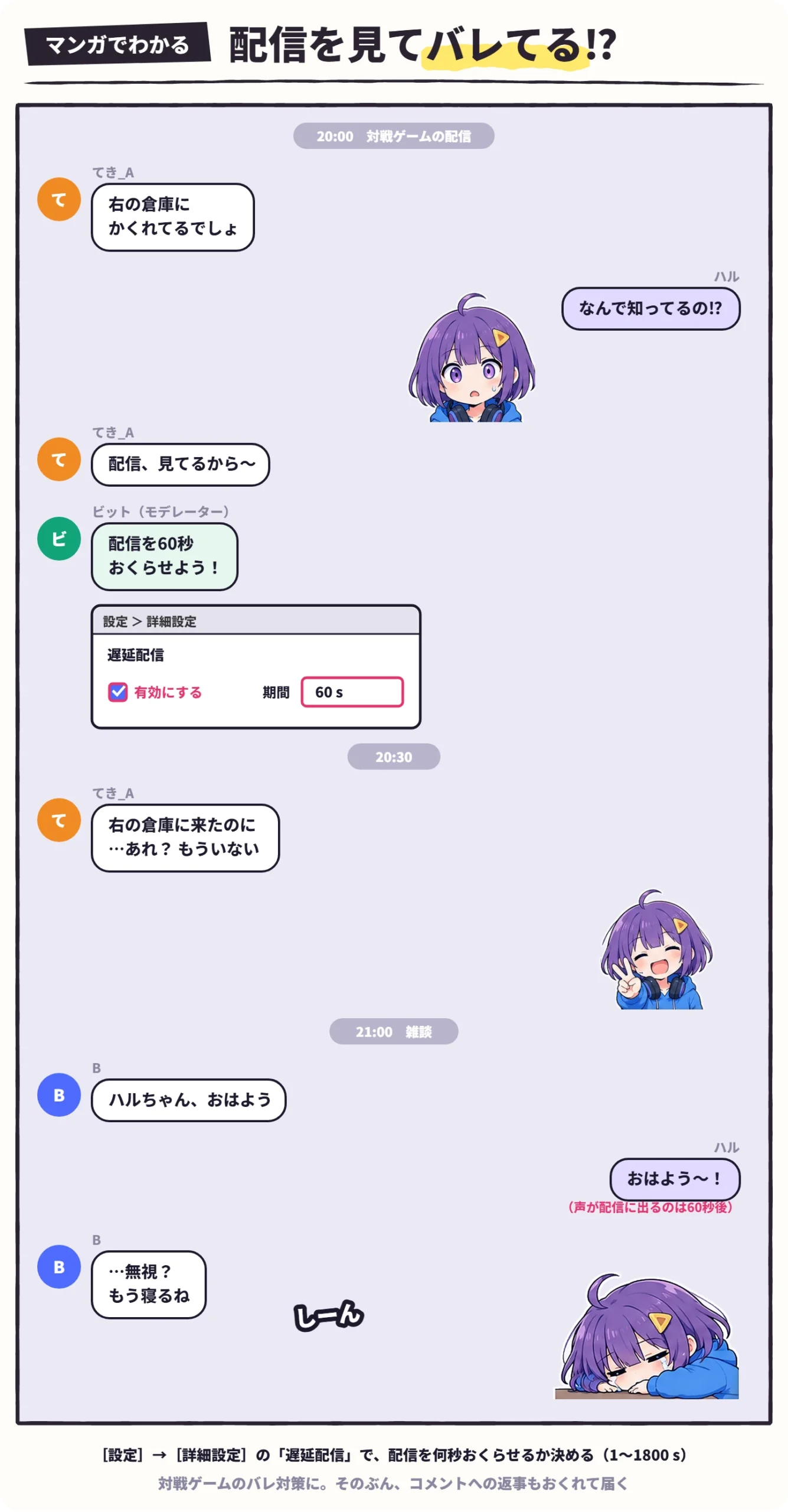
対戦ゲームを配信していたら、相手に配信を見られて居場所がバレた——。こうした「ゴースティング」を防ぐために、配信をわざと数十秒〜数分遅らせる人がいます。いっぽうで、キャプチャーボードの画面が遅れて遊びにくい、という逆の悩みもありますよね。
この記事では、OBSの「遅延配信」の設定と、キャプボの遅れを減らす方法を、OBS Studio 33の画面の名前で説明します。
この記事の結論
遅延は「入れる」のか「なくす」のかで、見る場所がちがう
- わざと遅らせるなら[設定]→[詳細設定]の「遅延配信」→「有効にする」、「期間」を秒で(1〜1800秒)
- 遅延配信では、映像も音も同じだけ遅れる。コメントとの会話は、そのぶんずれる
- キャプボの遅れを減らすなら、遊ぶ画面はパススルーで見て、「バッファリング」を「無効」に
- 見る人に届くまでの遅れは、配信サイトの「遅延」の設定(YouTubeなら低遅延・超低遅延)でも変わる
OBSの「遅延」には2つの意味がある
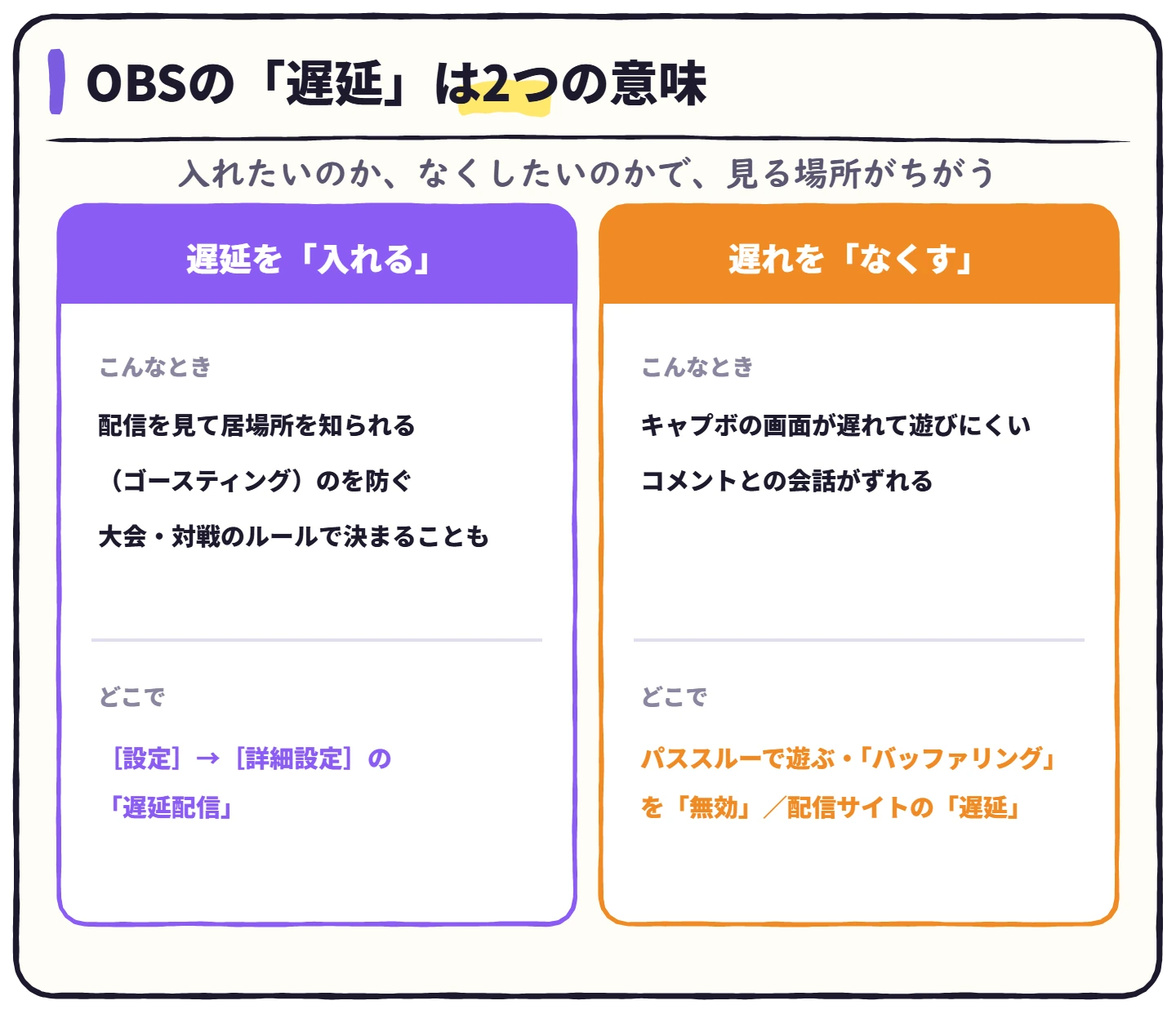
「obs 遅延」で調べる人の悩みは、大きく2つに分かれます。配信をわざと遅らせたいのか、ゲームや配信の遅れをなくしたいのか。前者はOBSの「遅延配信」、後者はキャプボのつなぎ方や設定を見直します。
わざと遅らせる:遅延配信の設定
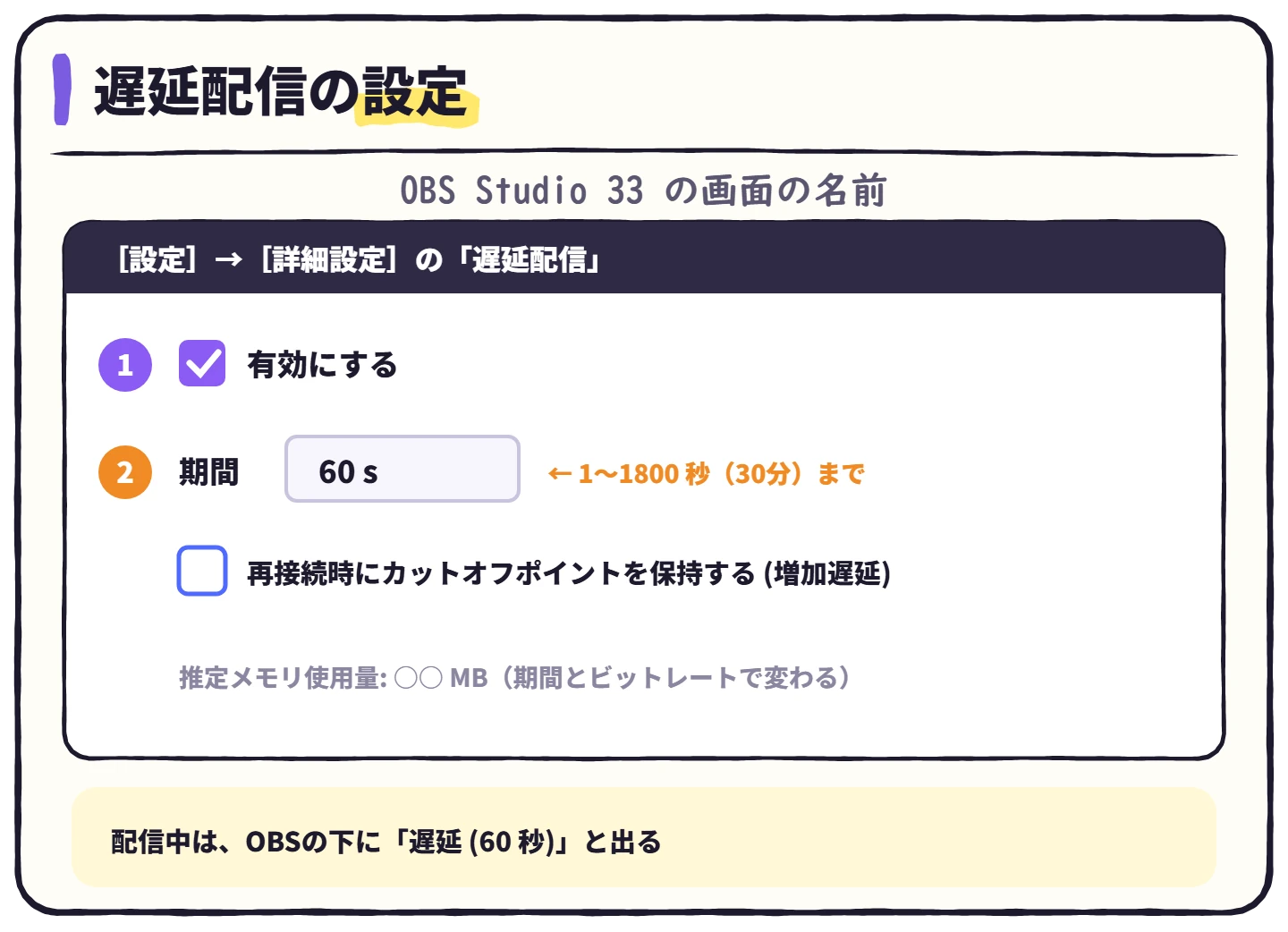
「再接続時にカットオフポイントを保持する (増加遅延)」とは
配信中に回線が切れて、OBSがつなぎ直したときの動きを決めるチェックです。名前のとおり、チェックを入れると、切れたところから続けて送るぶん、遅延が少しずつふえていきます。チェックを外すと、切れていたあいだの分は飛ばして、遅延の長さはそのままに保たれます。
何秒にすればいい?
大会やゲームの公式ルールで決まっているなら、それに合わせます。決まりがないなら、ゲームの1試合の流れや、相手が配信を見て動ける時間を考えて決めましょう。長くするほど、OBSが配信のデータをためておくので、パソコンのメモリを使います(画面の「推定メモリ使用量」で目安が出ます)。
遅延配信の注意点
OBSを閉じるのは、配信が止まりきってからにしましょう。遅延配信が影響するのは配信だけで、録画は遅れません。
遅れをなくす:Switch・PS5をキャプボで遊ぶとき
キャプボを通した映像は、パソコンで受け取るぶん少し遅れます。OBSのプレビューを見ながら遊ぶと、その遅れのせいで操作しにくくなります。
配信の中で声とゲームの画面がずれるときは、OBSの音ズレの直し方の「同期オフセット」で合わせます。キャプボが映らないときはSwitch・Switch 2がキャプボで映らない時の対処法へ。
見る人に届くまでの遅れ(配信サイト側)
OBSで遅延配信をしていなくても、配信サイトで見る人に届くまでには、数秒〜十数秒の遅れがあります。YouTubeでは、配信ごとに「通常の遅延」「低遅延」「超低遅延」を選べます。コメントとのやりとりを大事にしたいなら、低遅延にするとテンポがよくなります(YouTube Liveの遅延設定)。
よくある質問
 ハル
 ビットハル
 ビット
まとめ:遅延のチェック
- 遅延を「入れたい」のか「なくしたい」のかを決めた
- 入れるなら[設定]→[詳細設定]の「遅延配信」で「有効にする」と「期間」を決めた
- 遅延配信では、コメントとの会話がずれることを知っている
- キャプボのゲームは、パススルーの画面と音で遊んでいる
- 映像キャプチャデバイスの「バッファリング」を「無効」にした
※2026年11月20日公開。OBS Studio 33.0.1 の画面の名前と設定できる値(遅延配信の期間 1〜1800秒)、映像キャプチャデバイスの「バッファリング」の説明で確かめています。