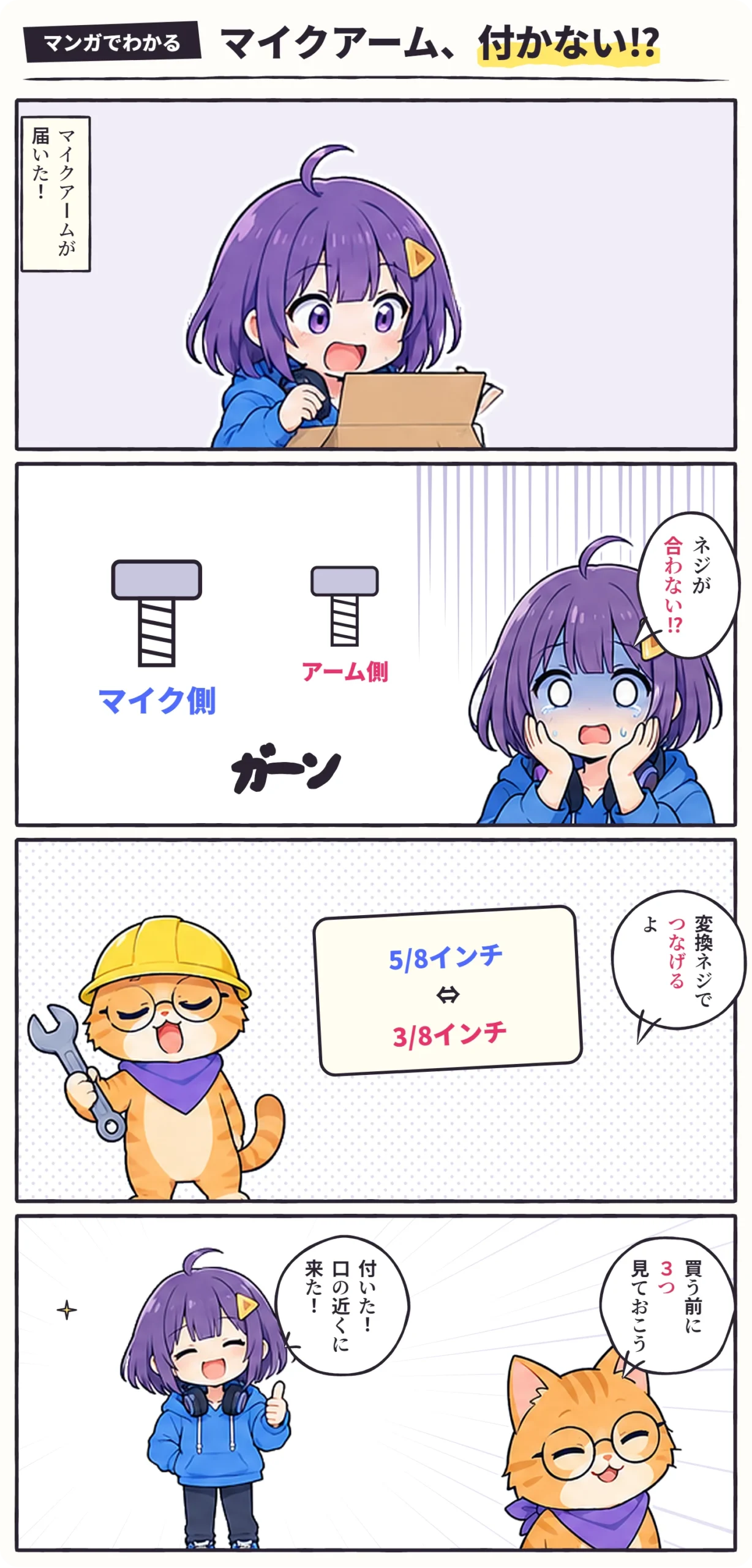
マイクアームが届いて、さっそく付けようとしたら、マイクのネジが合わない。机の天板が厚くて、クランプではさめない——。マイクアームは、買う前に見ておくところがいくつかあります。
この記事では、マイクをどこに置けばいいか、どう付けるか、そして最近ふえているロープロファイル型とのちがいを、メーカーの公式の数字で整理しました。
※本記事はPR・広告(アフィリエイト)を含みます。商品の選定基準・調査方法については運営者情報をご覧ください。
この記事の結論
位置は口の近く、買う前は重さ・机の厚さ・ネジ
- マイクは口の近くに置き、正面を口へ、うしろ側をキーボードへ向ける
- ロープロファイル型は、アームが低い位置を通り、下からマイクを出す。モニターやカメラをふさぎにくい
- 買う前に、マイクの重さ ≦ 耐荷重(約1〜2kg)、机の厚さ ≦ クランプの開きを確かめる
- ネジは5/8インチと3/8インチの2つが多い。多くのアームは、変換ネジ(アダプター)で両方に合わせられる
マイクアームの位置:口の近く、うしろにキーボード
1マイクを口の近くに置く
近いほど、声が大きく入り、まわりの音は小さくなります。そのぶん、マイクの音量(ゲイン)は下げておきましょう。
3アームの付け根は、マウスと反対側に
マウスを動かす腕に、アームが当たりにくくなります。利き手が右なら、左側に付けると楽です。
4モニターやカメラの前をふさがない
顔出しの配信や、画面を見ながら話すときは、マイクが映りこまない高さに。ここで効くのが、次のロープロファイル型です。
ロープロファイル型とふつうのアームのちがい
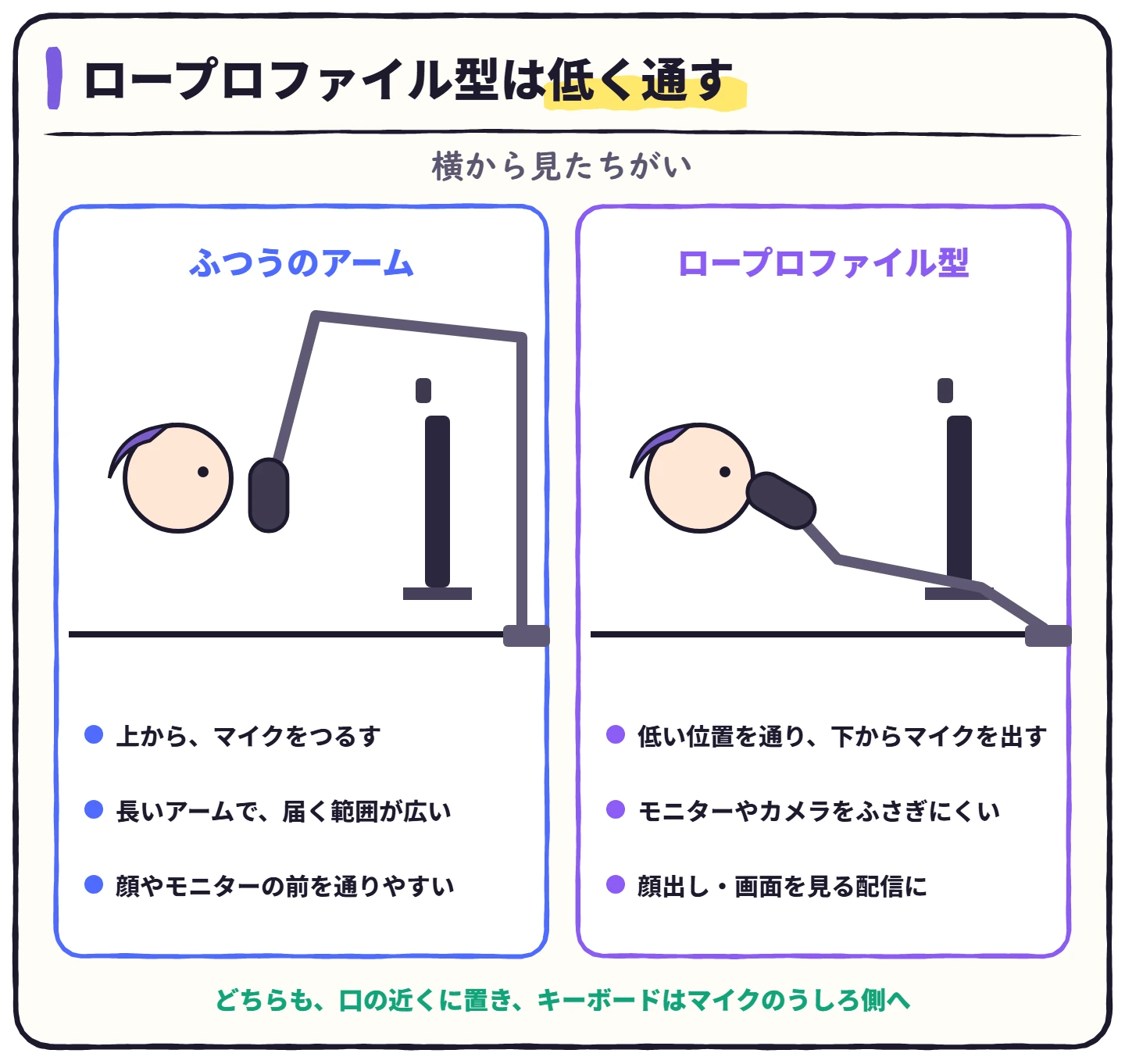
ふつうのアームは、上からマイクをつるす形です。長くて届く範囲が広いかわりに、顔やモニターの前を通りやすいのが弱点。ロープロファイル型は、机の近くの低い位置を通して、下からマイクを口元へ出します。サンワダイレクトも、商品の説明で「視界を妨げない」とうたっています。
 ハル
顔出しするなら、ロープロファイル型のほうがいいの?
 ビット
カメラにアームが映りにくいから、顔出しには向いているよ。反対に、立って歌うなど、高い位置にマイクを持ち上げたいなら、ふつうのアームが楽だね。
買う前に3つだけ確かめる
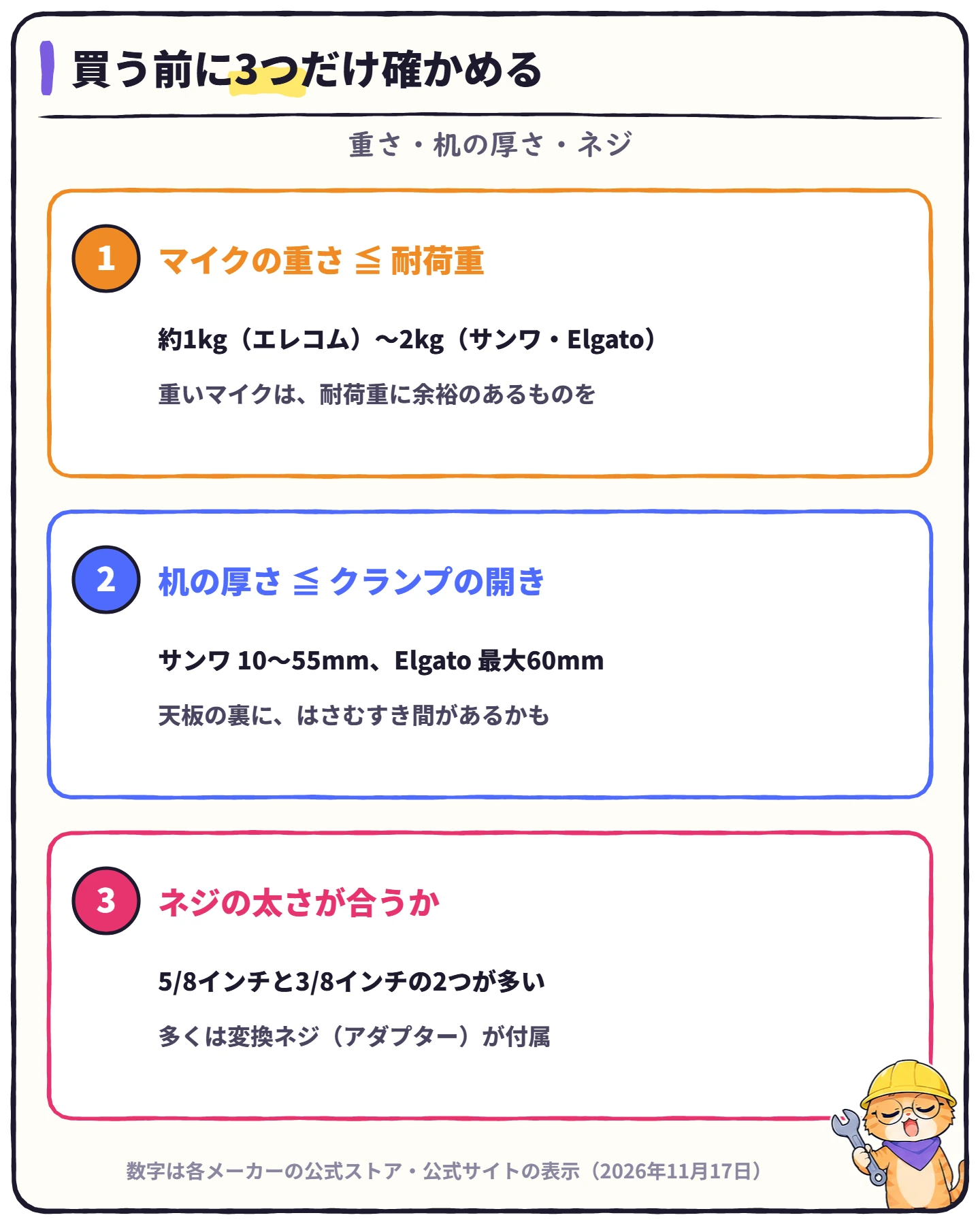
いちばん多い失敗は、ネジの太さです。マイクやマイクホルダーのネジは、5/8インチと3/8インチの2つが多く使われています。下の5本は、どれも変換ネジやアダプターで、両方に合わせられるようになっています。
次に耐荷重。軽いUSBマイクなら約1kgで足りますが、重いマイクにショックマウントを付けるなら、2kgのものを選ぶと安心です。マイクの重さは、メーカーの仕様で確かめましょう。
最後に机の厚さ。クランプではさめる厚さは、製品ごとにちがいます。天板の裏に、引き出しや補強の板があると、はさめないこともあります。
| 形 | 耐荷重 | 机の厚さ | ネジ | 価格 |
|---|
| エレコム HS-DSZARMBK | ふつう | 約1kg | 商品ページで確認 | 3/8(変換で5/8) | 約2,980円 |
| サンワ 100-MCST001 | ロープロ | 2kg | 10〜55mm | 3/8・5/8・1/4 | 約7,480円 |
| FIFINE BM88 | ロープロ | 1.5kg | 約20〜61mm | 1/4・3/8・5/8 | 約8,699円 |
| Elgato Wave Mic Arm LP | ロープロ | 2kg | 最大60mm | 1/4(3/8-5/8変換) | 約15,680円 |
| ロジクール G COMPASS | ふつう | 1.1kg | 商品ページで確認 | 5/8(3/8変換) | 約16,000円 |
メーカーの公式ストア・公式サイトの表示から作成(2026年11月17日)。ロープロはロープロファイル型。机の厚さはクランプではさめる厚さ。
5本の価格を見る
まずは安くエレコム マイクアーム HS-DSZARMBK
クランプ式で、耐荷重は約1kg。軽いUSBマイク向けです。保護クッションシートが付いています。
ロープロを手ごろにサンワダイレクト マイクブームアーム 100-MCST001
視界をさまたげないロープロファイル型。耐荷重2kg、机の厚さ10〜55mmにはさめます。
ロープロの定番FIFINE BM88
ロープロファイル型。最大荷重1.5kgで、ネジは1/4・3/8・5/8インチに対応。
重いマイクもElgato Wave Mic Arm LP
ロープロファイル型。マイクとアクセサリで2kgまで、クランプは最大60mmまで開きます。
ケーブルをしまえるロジクール G COMPASS
ケーブルをアームの中にしまえるタイプ。最大荷重は1.1kgです。
※価格は2026年11月17日に楽天市場で確認した表示価格です。在庫と価格、色は、リンク先でご確認ください。「Amazonで探す」は、Amazonの検索結果を開きます。
マイクアームの付け方
1机の厚さと、天板の裏のすき間を見る
クランプが天板をはさめる場所を探します。机の端に、補強の板がない所を選びましょう。
2クランプで机のふちに留める
付属の保護パッドやクッションシートがあれば、机とのあいだにはさむと、天板に傷がつきにくくなります。
3マイクを付ける
ネジの太さが合わないときは、変換ネジ(アダプター)を使います。マイクホルダーやショックマウントを使うときも同じです。
4重さに合わせて、関節のかたさを調整する
マイクが下がってきたり、勝手に上がったりするときは、関節やばねの強さを調整します。調整のしかたは、製品の説明書を見てください。
5ケーブルをアームに沿わせて留める
ケーブルがぶら下がっていると、引っかけて倒しやすくなります。ケーブルをしまえるアームなら、すっきりします。
 ハル
アームを付けたら、マイクがゆっくり下がってくる…
 ビット
マイクの重さに、アームの力が負けているんだ。関節のかたさを強めてみて。それでも下がるなら、耐荷重が足りていないかもしれないね。
よくある質問
 ハル
卓上スタンドとマイクアーム、どっちがいいの?
ビット 口の近くに置けて、机の振動も伝わりにくいのはアームだよ。手軽さなら卓上スタンドだね。くらべ方は
卓上型とブームアーム型の比較にまとめてあるよ。
ハル ポップガードもいっしょに付けられる?
 ビット
まとめ:マイクアームのチェック
マイクアームのチェックリスト- マイクの重さが、アームの耐荷重より軽いか確かめた
- 机の厚さが、クランプの開きより薄いか確かめた
- マイクのネジ(5/8か3/8か)と、変換ネジがあるか確かめた
- 顔出しやモニターを見るなら、ロープロファイル型を考えた
- マイクは口の近くに置き、うしろ側をキーボードへ向けた
※2026年11月17日公開。耐荷重・机の厚さ・ネジは、メーカーの公式ストア(楽天市場)と公式サイトの表示で確かめています。参考:FIFINE「BM88 Low Profile Mic Arm」